 Printtaa tämä artikkeli
Miten löydän verkkosivustoilla olevat tilitietoni

Kaikilla meillä on lukuisia kirjautumisia verkkosivustoille. Kirjautumisen yhteydessä joudutaan antamaan tietoja, vähintäänkin sähköpostiosoite, usein muutakin. Nämä tilitietosi ovat yhä suurempi turvallisuusriski. Tietojasi voi joutua vääriin käsiin. Tilit joita et enää tarvitse tulisi poistaa. Mutta miten ne löytää. Ja miten hallinnoida vanhoja jo unohtuneitakin tilitietoja.
Ajan kuluessa on rekisteröintien tilitietojen luonne muuttunut. Aikoinaan niitä ei ollut paljon ja tilanne oli hyvin hallittavissa. Monilla oli käytössä vain erilaisia lappusia ja ahkerimmilla jopa jokin vihko, johon rekisteröitymiset salasanoineen merkittiin.
Huolestuttavaa on, että monilla meillä voi edelleenkin olla käytössä tuo perinteinen tilitietojen hallinta. Silloin ajateltiin myös, että rekisteröitymiset ovat jonkinlaista kertakäyttötavaraa ja poistuvat aikoinaan jos sivustoa ei käytä. Nyt on tilanne aivan toinen. Onneksi on myös selvästi parempia mahdollisuuksia, joista tarkemmin jäljempänä.
 Meillä on tilejä erilaisissa palveluissa, ohjelmien sivustoilla ja somessa. Klikkaa pienoiskuvat näkymään.
Turvauhkia aiheuttavia vanhoja tilitietoja voi olla monessa paikassa. Turvauhka on sitä suurempi, jos olet käyttänyt samaa käyttäjätunnusta tai salasanaa useassa paikassa. Tilien etsimiseen tarvitaan muutamia erilaisia keinoja ja kanavia. Ennen tilien etsimistä kannattaa myös tarkistaa, onko tilitietojani päässyt jonnekin vuotanaan. Sen selvittää nopeasti F-Securen maksuton online palvelu -> Identity Theft Checker.
Mistä etsiä
Rekisteröitymiseen tarvitaan yleensä ainakin käyttäjänimi, sähköpostiosoite ja/tai puhelinnumero. Sähköpostiosoitteeseen linkitettyjä vanhojakin tilejä voi löytää. Myös käyttäjätunnusten perusteella voi etsiä ja löytää tilejä.
Omat muistilaput
Katso ensimmäiseksi nuo lappuset tai vihot rekisteröitymisistä, jos vain löydät niitä. Siellä voivat olla kaikkein vanhimmat rekisteröitymiset tietoineen, joista pääset lopettamaan tilin.
Selaimen tallentamat tiedot
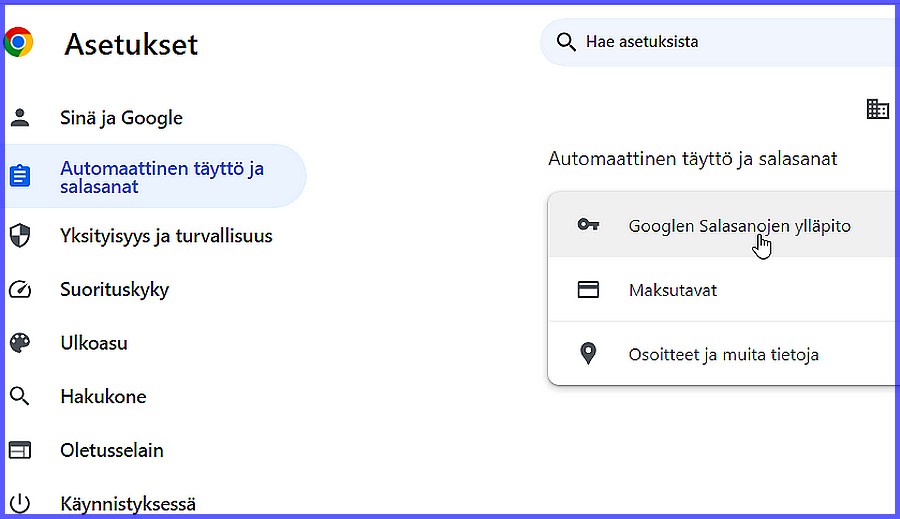
 Toinen paikka on selaimesi tallentamat kirjautumistiedot, jos olet antanut selaimellesi oikeudet tallentaa niitä. Esim. Chromessa tämä paikka on Asetukset – Automaattinen täyttö ja salasanat – Googlen salasanojen ylläpito. Firefoxissa: Asetukset – Tietosuoja ja turvallisuus – Salasanat – Tallennetut salasanat
Kirjautumiset somessa
Some on oma maailmansa. Esim. Facebookissa kannattaa etsiä sovellukset ja sivustot joihin olet sieltä kirjautunut. Harkitse, mitkä ovat tarpeen ja vältä kolmansien osapuolten osuutta.
Käyttäjätunnuksen mukaan
Yksi tilien etsimisen kanavista on siis käyttäjätunnus, jolla olet niihin rekisteröitynyt. Sen perusteella voi etsiä vaikka hakukoneilla hakemalla ja käyttäjänimien tarkistussivustoilla. Näitä tarkistussivustoja ei ole kehitetty juuri tähän tarkoitukseen, mutta niitä käytetään yleisesti myös tunnusten etsimiseen. Jos käyttäjänimi on listattu ei-käytettävissä olevaksi, voi tarkistaa onko sinulla tili sivustossa. Tässä linkit kahteen, joista jälkimmäinen on someen tarkoitettu työkalu:
KnowEm’s Social Media Brand Search Engine
Sähköpostiosoitteeseen linkitetyt

 Kirjautumisia voi etsiä myös sähköpostiosoitteen perusteella. Mahdollisuudet löytää tilejä ovat yhtä kirjavat kuin sähköpostiosoitteen käyttötavatkin. Lähinnä voi etsiä vanhoista saapuneista sähköposteista. Se on mahdollista hakemalla rekisteröitymisten vastauksien otsikoita kuten esim. Vahvistus, Verification, Kiitos, Rekisteröityminen, Tervetuloa, Activate jne.
Ulkomaisissa ohjeissa mainitaan myös sähköpostipalvelusta etsiminen, esim. Google tililtä. Meillä Suomessa harvalla on kuitenkaan siellä myönnettyjä sähköpostin käyttöoikeuksia montaakaan, jos asiat ovat kunnossa. Google tilillä on kyllä kohdassa Tietoturva hyödyllisiä turvavinkkejä ja tarkistuksia.
Tilinpoistotyökalu
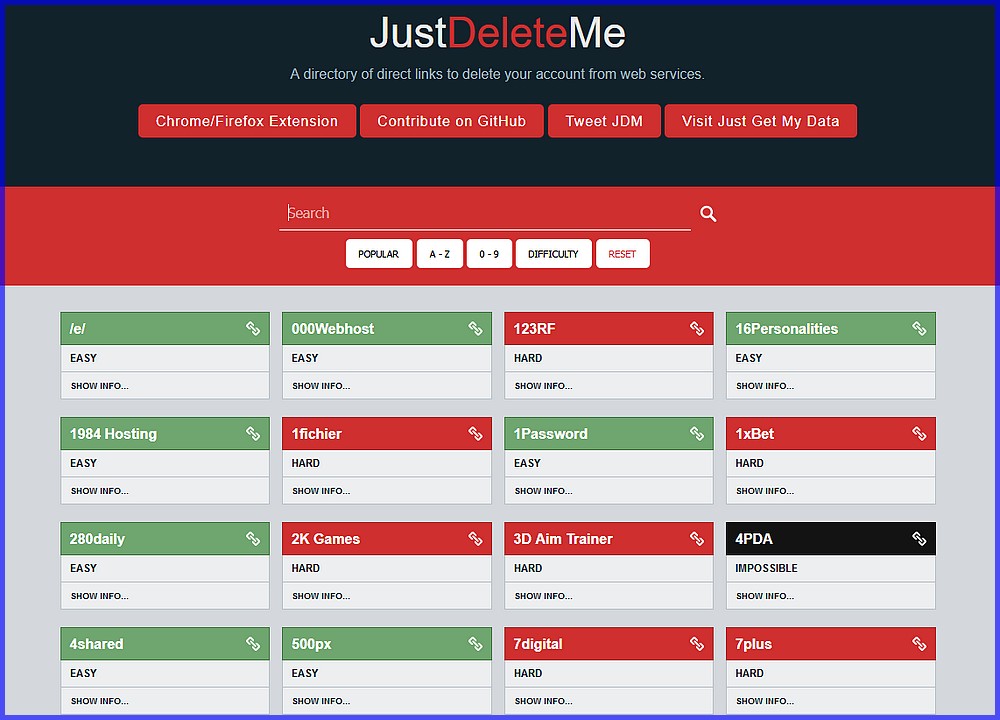
Tilitietojen poistaminen voi olla helppoa tai hankalaa. Poistamiseen on myös hyödyllinen maksuton palvelu, jolla pääsee sivustoille ja joka kertoo myös tilitietojen poistamisen vaikeusasteen erilaisilla alustoilla. Sivusto näyttää ruudukon sivustoista ja linkittää suoraa sivuston sivuille, joista voit poistaa tilisi. Sieltä löytyy kaikenlaisia sivustoja – treffisivustoja, somea, suoratoistopalveluita jne.
Palveluun pääsee tästä → JustDelete.me Palveluun on useita erilaisia yhteyksiä, esim. Firefoxin lisäkkeenä → täällä.
Jos haluat poistaa tilisi jostakin sivustosta, klikkaa sivuston Show Info -linkkiä ja noudata siellä näkyviä ohjeita. Linkit on myös värikoodattu sen mukaan, kuinka helppoa tai vaikeaa tietojen poisto on.
Löytyvätkö kaikki tilisi?
On epätodennäköistä, että löytäisit kaikki vanhatkin tilitietosi. Näissäkin asioissa on jo aika siirtyä nykyisiin tuvallisempiin – samalla myös helpommin hoidettaviin käytäntöihin. Etätyöt lisäävät turvauhkia ja tilitietojenkin joutumista vääriin käsiin.
Seuraavassa palataan uudelleen nykykäytäntöjen turvaongelmiin ja kerrotaan, mitä parempia keinoja olisi käytettävissä.
Rekisteröityminen ja tietoturvallisuus
On tullut yhä tärkeämmäksi, että salasanat ovat entistä turvallisempia. Jos käyttää samaa salasanaa monessa paikassa, kasvaa riski; yhdestäkin paikasta vuotaessaan sitä voidaan käyttää muualla.
Aivan selvää on, että rekisteröitymisien muistilappujen ja pöytälaatikkovihkojen aika on jo ohitse. Sivustojen salasanojen systemaattinen hallintajärjestelmä on selaimen Salasanat (tarkemmin edellä linkkeineen). Ja toinen on tietysti erikoistuneet salasanojen hallintaohjelmat. Näillä on eroa paljonkin, mutta mitä tuvallisuusmielessä?
Selaimien kuten Chromen ja Firefoxin salasanojen hallintaohjelmat eivät tue kaksivaiheista tunnistautumista. Jos pääsee koneeseen tai sillä on useita käyttäjiä, niin rekisteröitymistiedot ovat siellä. Turvallisuutta voi kuitenkin parantaa asettamalla tiedoille pääsalasana. Esim. Firefoxissa se tehdään -> näin. Salasanojen halintaohjelmissa tiedot ovat salattuja ja lukittuja omaan turvaholviinsa. Silti käyttö ja hallinta on selkeää.
Selaimien salasanalisäkkeet
Varsinaisten hallintaohjelmien ja selaimien normaalien salasanajärjestelmän välillä on yksi vaihtoehto; selaimien salasanalisäkkeet. Katso selaimien tarjonnasta. Niistä tässä esimerkiksi Firefoxin lisäke Dashlane Pasword Manager. Ne tuovat salasanaohjelmien turvallisuuden ja käytettävyyden, mutta toimivat vain selaimessa, johon se on asennettu.
Salasanojen hallintaohjemat
Varsinaisilla eli kolmannen osapuolen hallintaohjelmilla salasanasi ovat turvassa. Niissä on tarkat kuvaukset, miten tämä turvallisuus saavutetaan. Tulosta sanotaan pankkitason turvallisuudeksi. Silti ne tekevät verkkosivustoille kirjautumisen helpoksi.
Salasanasi ovat aina tarvittaessa muokattavissa ja uudistettavissa. Hallintaohjelman myötä saa käyttöön lisäominaisuuksia, kuten salasanan jakaminen, hätäkäyttöoikeudet, monivaiheinen tunnistautuminen jne. Kolmannen osapuolen salasanojen hallintaohjelman oleellisia etuja on myös, että voit käyttää ohjelmaa kaikilla laitteillasi ja selaimillasi.
On selvää, että salasanojen hallintaohjelmia on erilaisia. Lisäksi niiden vedenjakaja on maksulliset ja maksuttomat ohjelmat. Tämä ero ei ole kuitenkaan suuri. Perustoiminnot ja turvallisuus ovat kummassakin ryhmässä samat. Maksullisissa täysversioissa saa niiden lisäksi erityisominaisuuksia, joista on hyötyä yhteisöille sekä yksityisille tehokäyttäjille. Monista parhaista hallintaohjelmista on sekä maksullinen että siitä tehty hiukan yksinkertaisempi ilmaisversio.
Millaisia salasanojen hallintaohjelmia on tarjolla
Tässäkin on pakko muistuttaa nettitarjonnan vaaroista. Myös salasanojen hallintaohjelmien tarjonta on kirjavaa. Ladattavissa on myös suoranaisesti vakoiluohjelmiksi luokiteltavia ja tarjolla vaarallisia latauspaikkoja.
Miten hallintaohjelmat toimivat? Kyberturvallisuuskeskus on laatinut → Neuvoja salasanan hallintaohjelmiston käyttöönotosta.
Niitä on testattu maailmalla ahkerasti. Testeissä on kärkeen nousut seuraavia. Näistä on saatavissa sekä maksuttomia että maksullisia versioita. Ohjelmien sivustoilla ilmaisversiot sekoittuvat tarkoituksella maksullisten tarjonnan lomaan. Katso linkeistä tarkemmat tiedot. Erityisesti kannattaa tarkistaa, onko ilmaisversiossa kaikki tarvitsemasi ominaisuudet. Tällä sivustolla palaamme myöhemmin näiden ohjelmien yksityiskohtaisempiin esittelyihin.
Bitwarden vapaan koodin ohjelma ja testeissä arvosteltu parhaaksi maksuttomaksi hallintaohjelmaksi. Toki siitäkin on muitakin versioita, kaikkien tiedot ja lataus linkistä.
Dashlane on huippuohjelma ja sijoittuu arvioissa yleensä kärkeen. Linkissä kaikki mahdolliset versioit. (Edellä sen selainlisäkkeestä)
NordPass on tietoturvaltaan parasta tasoa. Maksullisia versioita erikoistarjouksina ja muutenkin kohtuullisin hinnoin.
Poimitaan monista hyvistä vielä yksi:
1Password Sitä pidetään erityisesti kotikäyttöön soveltuvana.
Salasanojen hallintaohjelmiin palataan tarkemmin myöhemmin.
Hyvä tietää myös näistä
F-Secure maksuton salasanageneraattori – luo vahvoja salasanoja
Mistä tietää onko nettiosoite tuvallinen
Miten tehdä sähköpostista turvallisempi
Tagit: Nettitietoa, Ohjelmaesittelyt, Rekisteröityminen, Sähköposti, Selaimet, Some, Tietoturvauhat, Tilitiedot netissä, Windows 10
Printtaa tämä artikkeli
Selaimen vikojen korjaaminen

Selaimet ovat vaativia ja raskaitakin ohjelmia. Kuten kaikkiin ohjelmiin niin niihinkin voi tulla häiriöitä ja vikoja. Useinkaan ei tiedä mistä harmillinen vika mahdollisesti johtuu; nyt se vain ei toimi kunnolla. Näitä vikoja voi olla hyvin monenlaisia. Siksi on vastaavasti myös monia keinoja saada selain taas kuntoon.
Tässä selostetaan tarkemmin selaimien Firefox, Chrome ja Safari vikojen korjaamista. Samantapaisia keinoja on käytettävissä myös muihin selaimiin. Periaatteet löytyvät seuraavasta.
Tilapäinen tai pysyvämpi häiriö
Aivan ensimmäiseksi jakaantuvat selaimien viat tilapäisiin tai pysyvämpiin. Tilapäinenkin vika on huomionarvoinen, jos se toistuu usein. Tilapäisen häiriön yleinen korjauskeino on sulkea selain ja avata se uudelleen. Joskus auttaa koko koneen uudelleen käynnistäminen. Lisäksi on syytä aivan aluksi tarkistaa toimiiko nettiyhteys. Jos se ei toimi, ei selainkaan voi toimia. Aina on myös mahdollista, että kohteena oleva nettisivu ei toimi. Sen saa tarkistettua kokeilemalla jotakin muuta nettisivua.
Yleinen ohjelmien korjausohje on: Poista ja asenna uudelleen. Tätäkin voi selaimiin käyttää, mutta se ei ole korjauskeinoista ensimmäisiä. On helpompia, varmempia ja tietoja säilyttävämpiäkin ratkaisuja – samaan suuntaan kuin Windowsin korjaaminen uudelleen asentamisella.
Otamme tässä ensimmäiseksi Mozilla Firefoxin korjaamisen siitä syystä, että sen korjausohjeet ovat yleispäteviä muillekin selaimille. Lisäksi luettelo ja ratkaisut ovat selkeitä. Siitä puuttuvat tietysti ne joillekin selaimelle tyypilliset ongelmat, jotka koskevat vain sitä. Sellaisia on esim. Chromella.

Firefox
Tässä ovat Firefoxin korjaamisen pääkohdat:
1. Käynnistä tietokoneesi uudelleen
2. Tyhjennä evästeet ja välimuisti
3. Käynnistä Firefox uudelleen vikasietotilassa
4. Tarkista liitännäiset
5. Asenna Firefox uudelleen
6. Nollaa Firefox
Muita ratkaisuja
Tarkista mahdolliset ristiriidat tietoturvaohjelmistosi kanssa
Tarkista järjestelmäsi virusten ja vakoiluohjelmien varalta
Tarkista kovalevy ja RAM-muisti virheiden varalta
Ohje kaikkine linkkeineen ja yksityiskohtineen on täällä → Tutki ja korjaa Firefoxin ongelmia. On hyvä myös tarkistaa, että käytössä on selaimen uusin versio, ja jos ei ole, päivittää se. Ratkaisuja voi käydä läpi ohjeen numerojärjestyksessä. Ryhmittely on pyritty tekemään helposta ja nopeasta vaativampaan. Asettaisin kuitenkin kodan 6. Nollaa Firefox edelle uudelleen asennusta. Tämä kätevä vaihtoehto ei hävitä tietoja ja varmuuskopioi entisetkin.
Kuten muillakin selaimilla on yksi vikojen korjauksen vaihtoehdoista ottaa yhteys selaimen tukifoorumiin. Yleensä tämä vaihtoehto on kuitenkin hidas ja voi olla epävarmakin. Eli vapaaehtoisten apuun ei kannata turvautua ensimmäisenä korjauskeinona.

Chrome
Google Chrome listaa seuraavat korjauskeinot:
1. Pakota vastaamattomat välilehdet sulkemaan. Joskus Chromen välilehdet lukittuvat tai jäätyvät. Tällaisissa tilanteissa voit pakottaa yksittäiset välilehdet sulkemaan Chromen tehtävähallinnan. Siirry kohtaan Lisää valikosta (kolme pystysuoraan kohdistettua pistettä), valitse sitten Lisää työkaluja > tehtävien hallinta.
2. Sulje Chrome ja avaa se uudelleen. Tämä ratkaisu toimii usein, kun Chrome on hidas. Joskus ohjelma kuluttaa liikaa RAM-muistia, mikä saa sen indeksoimaan hitaasti. Uudelleenkäynnistys vapauttaa muistia.
3. Pakota selain sulkemaan. Joskus Chrome saattaa näyttää jumiutuneen tai ei toimi. Se toimii kuitenkin edelleen taustalla, kuluttaa muistia ja estää sinua käynnistämästä selainta uudelleen. Kun suljet Chromen, voit avata uuden Chrome-ikkunan.
4. Poista laajennukset käytöstä. Poista käytöstä kaikki laajennukset, jotka eivät enää toimi tai joita et enää käytä. Laajennukset ovat usein syyllisiä, kun vika ilmenee.
5. Sammuta salama. Chrome Flash -laajennuksen tiedetään ajoittain kaatuvan, mikä voi aiheuttaa ongelmia tiettyjen verkkosivustojen lataamisessa. Flash ei ole täysin välttämätön ja se aiheuttaa enemmän turvallisuusriskejä kuin sen arvoinen on. Nykyään useimmat verkkosivustot käyttävät HTML5- ja CSS3-animaatioita Flashin sijaan.
6. Palauta haittaohjelmien poistamiseksi. Ei-toivotut mainokset, ponnahdusikkunat ja haittaohjelmat voivat aiheuttaa ongelmia, joten Chromen nollaus voi auttaa. Navigoi kohtaan Lisää valikkoaja valitse sitten asetukset > Pitkälle kehittynyt > Palauta asetukset.
7. Poista verkkotietotiedosto. Tämä on oikea tiedosto eikä laajennus. Tämä ratkaisu aiheuttaa yleensä «Profiilia ei voi avata» -virheen. Käynnistä tietokone uudelleen tiedoston poistamisen jälkeen. Täältä löydät sen:
Windows: C:Käyttäjät sinun käyttäjä nimesi /AppDataLocalGoogleChromeUser DataDefault
mac: /Käyttäjät/sinun käyttäjä nimesi/Kirjasto/Sovellustuki/Google/Chrome/Standard
Linux: /Talo/sinun käyttäjä nimesi/.config/google-chrome/Default
Uudelleen käynnistys
Jos ongelma ilmenee tietokoneen uudelleenkäynnistyksen jälkeen, toista yllä olevat vaiheet päästäksesi takaisin profiiliisi. Varmuuskopioi sitten kirjanmerkkisi ja kaikki profiiliisi tallentamasi tiedot. Sulje Chrome, palaa ja poista koko Vakio kansio, käynnistä Chrome uudelleen ja luo profiilisi uudelleen varmuuskopioistasi.
8. Korjaa Chrome-ristiriidat. Chromessa on sisäänrakennettu työkalu, jonka avulla voit selvittää, missä ristiriita piilee. Tulla sisään chrome://conflicts osoitepalkissa ja päivitä sitten sekä Chrome että ristiriitainen ohjelmisto. Jos tämä ei auta, poista loukkaava sovellus käytöstä tai poista sen asennus. The chrome://conflicts vaihtoehto on Windowsin ominaisuus Macissa ja Linuxissa saatat joutua poistamaan ristiriitaisia sovelluksia.
9. Poista Chrome ja asenna se sitten uudelleen. Joskus ohjelma hajoaa ja uudelleenasennus antaa sille uuden alun.
10. Katso Chromen ohje. Jos mikään muu ei auta, mene asiakaspalveluun ratkaisemaan ongelma.
Ohje on netissä täällä → Google Chrome -ongelmien korjaaminen. Siinä ei ole muita linkkejä yksityiskohtiin kun listan lainauksessa edellä.
Selkeät ohjeet nämäkin. Mukana on muutamia Chromelle yksilöllisiä virhemahdollisuuksia. Googlen asiakaspalvelu näyttäisi olevan suomenkielinen, mutta ei ole sitä kuitenkaan käytännössä. Puhelimessa joudut heti puhumaan englantia. Tiedot täällä → Ota yhteyttä Google Suomi.

Safari
Safarin vikojen korjaamista on käsitelty sivulla → Jos Safari ei avaa sivua tai ei toimi Macissa odotetulla tavalla. Nettisivulla olevassa ohjeessa on linkkejä lisätietoihin ja toimenpiteisiin.
Ohjeessa kuvaillaan aluksi muutamia mahdollisia Safarin ongelmia. Seuraavaksi on yksityiskohtaiset selostukset:
Sivun lataaminen uudelleen
Ohjelmistopäivitysten asentaminen ja uudelleenkäynnistys
Safari-laajennusten tarkistaminen
Yksityisessä ikkunassa testaaminen
Safarin asetusten tarkistaminen
Suojatun iCloud-lähetyksen tarkistaminen
VPN:n tai muun tietoturvaohjelmiston tarkistaminen
Verkkoasetusten tarkistaminen
Selain on kovassa käytössä – häiriöt eivät ole harvinaisia
Selaimen häiriöt ovat harmillisia, mutta myös yleisiä. Mitä ahkerammin käyttää sitä useammin törmää ainakin tilapäisiin häiriöihin. Oudoiltakin tuntuvat viat korjaantuvat toimimalla elvytysohjeiden mukaan. Korjauskeinoja on useita kevyistä ja nopeista raskaampiin. Uudelleen asennus ei ole ensimmäisiä keinoja, varsinkin jos häiriö saattaa olla vain tilapäinen. Ennen selaimen tarkistuksia kannattaa aina todeta, toimiiko verkkoyhteys.
Hyvä tietää myös näistä
Miten verkkoselain toimii – mikä on paras selain minulle
Käytä selaimia tehokkaammin – Chrome
Käytä selaimia tehokkaammin – Firefox
Tietojen synkronointi eri tietolaitteissa
Tagit: Chrome, Firefox, Nettitietoa, Ohjelmat, Selaimen korjaaminen, Selaimet, Windows, Windows 10, Windows 11
Printtaa tämä artikkeli
Yhä hankalampaa on päästä puhelimella palvelunumeroon
Muistako vielä ajan, jolloin soitit vaikka johonkin yritykseen ja pääsit melko pian perille. Nyt on palvelunumeroiden tilanne aivan toisenlainen. Joudut kuuntelemaan ohjeita ehkä useallakin eri kielellä ja painelemaan nappeja ja että pääsisit eteenpäin. Automaatti kertoo sinulle, että puhelusi nauhoitetaan ”opetustarkoituksiin”. Siltikin voi tulos olla, että ”kaikki asiakaspalvelijamme ovat nyt varattuja” ja joudut kuuntelemaan rämisevää musiikkia. Ja koko ajan saattaa puhelustasi juosta maksu.
Käyttöömme on saatu pitkälle kehitetty tietotekniikka. Avuksi on saatu tekoäly ja huppuluokan automatiikka. Mutta puhelimella soittaminen on vastoin tuota kehitystä tullut yhä hankalammaksi ja hitaammaksi. Voi aika entinen, se ei koskaan enää palaa… Mihin tästä oikein päädymmekään?
Netin käytön puolella olemme tuskailleet evästeiden sallimisen ja käytön hankakuutta. Siellä ovat suuret organisaatiot lähteneet kehittämään asioita ja direktiivejä. Puhelimen käytön puolella meitä sen sijaan häiritään vielä enemmän. Ja nyt kyseessä ovat kuitenkin oikeuksiimme, yksityisyytemme ja jopa talouteemme liittyvät asiat. Puhumattakaan sitten siitä, miten rehellisiä ovat väitetyt esim. soittojen ”opetustarkoituksiin” äänittämiset. Eiköhän turvallisuusasiat saa muutenkin varmistettua.
Näkyvissä on ensimmäisiä mutta harvinaisia toteutuksia siitä, että yhteisöjen puhelinpalvelua ollaan kehittämässä. Sinulta saatetaan jo kysyä, mitä asiasi koskee. (Ks. jäljempänä alin kohta tulevaisuuden Puheautomatisoitu palvelu.) Täysi tunnustus alan pioneereille.
Otsikossa puhuttiin ”puhelinterrorista”. Se on aika voimakkaasti sanottu, jos verrataan henkeen ja terveyteen ulottuvaan varsinaiseen terrorismiin. Mutta miten muuten sen määrittelisit? Ihmiset luulevat harmillisia puhelinkäytäntöjä pakollisiksi ja teknisesti välttämättömiksi. Huolestuttavaa on, että puhelinterrori on pikkuhiljaa leviämässä yhä pienempiin yhteisöihin ja yrityksiin. On jotenkin tragikoomista kun tietää yksikön muodostuvan yhdestä ainoasta henkilöstä – ja silti pitää näpytellä asianumeroita ja kuulla tuon ilmoituksen äänittämisestä koulutustarkoituksiin.

Soittamisen vaikeudet
Tarkastellaan tarkemmin kohta kohdalta mitä vaikeuksia soittajalla nykyisin voi olla. Yritetään myös ehdottaa, miten asia olisi hoidettavissa paremmin.
Tiedätkö maksaako puhelusi palvelunumeroon ja miten paljon?
Käytäntöjä ja maksuja on monenlaisia. Soittajan on vaikeata ja jopa mahdotonta olla perillä kaikista säännöksistä, jotka koskevat soiton maksuja. Tässä ne ovat Kilpailu- ja kuluttajaviraston kertomina oikein virallisesti: -> Asiakaspalvelun maksullisuus
Siellä on hyviä periaatteita kuten että asiakaspalvelua on tarjottava perushintaisesta numerosta. Valituksista ei saa veloittaa korkeita puhelinmaksuja. Mutta tavallisille soittajalle ovat säätelyn useat vaihtoehdot monimutkaisia. Käytännön totuus on kuitenkin se, että et tiedä mitä maksaa ja milloin.
Maksusysteemeihin tarvitaan järkevöittämistä ja yksinkertaistamista. Lyhyet selkeät ohjeet ja jako (lisä-)maksullisiin ja maksuttomiin.
Kielen valinta
Usein pitää kuunnella vastaus ja tehdä kielen valinta suomen kielen lisäksi myös ruotsiksi, ja joskus vielä englanniksikin. Onko se todella tarpeen? Onko yhteisöllä, yksiköllä tai firmalla erikielisiä asiakkaita, jotka eivät ymmärrä suomea? Parempi tekniikka olisi järjestää alun perin puhelinnumerot kielivaihtoehtojen mukaan. Tavoitteena ainakin vapauttaa varsinainen keskusnumero suomenkieliseen käyttöön. Ei meillä pitäisi olla alemmuuskompleksia siitä, että olemme suomalaisia. Useat palvelutkin ovat pääasiassa suomenkielisiä.
Valitse numero
Puheluusi tulee vaihe, jossa – mahdollisesti jo toista kertaa – kehotetaan valitsemaan jokin numero sen mukaan mitä asiasi koskee. Jos sinulla on ”muuta asiaa” eli asiaasi ei ole lueteltu, niin saat odottaa viimeisen vaihtoehtoon asti.
Jos soitit jo aikaisemmin ja jokin asia unohtui tai jäi kesken, niin samat näppäinvalinnat täytyy tehdä uudelleen.
”Kaikki asiakaspalvelijamme ovat nyt varattuja…”
Olet päätynyt kuuntelemaan odotusmusiikkia. Se ei yleensä vastaa musiikkimakuasi ja voi olla muutenkin huono äänite tai toistolaite. Mukavampaa tekemistä voisi olla – melkein mikä vain olisi parempaa. Viimeistään tässä kohdassa tulee myös mieleen, että mitähän tämä ns. musiikin kuuntelu ja odottelu tulee minulle maksamaan.
Parempi vaihtoehto olisi ilmoittaa, kauanko asiakas joutuu odottamaan. Ja jos aika on muutamia minuutteja pitempi, niin ilmoittaa, että soitamme takaisin numeroosi silloin ja silloin. Siitä ajasta näet kyllä samalla, miten hyvin/huonosti kyseisen paikan asiakaspalvelu toimii.
Verkkovastaavat voisivat itsekin kuunnella sitä odotusmusiikkia, onko se sopivaa kiireisille ja odottamaan harmistuneille ihmisille? Ja soittaa yhteisöön samalla numerolla kuin asiakkaat. Menikö soittaminen mukavasti?
 Tulevaisuutta vai utopiaa?
Monissa asioissa esim. nettiä käytävät voivat valita itse miten haluavat heitä palveltavan. Puhelimen käyttäjiltä eri kysytä soittoprosessista mitään. Soita – ja jos puhelinpalvelumme ei kelpaa, niin älä soita. Asiakkailta saatetaan kysyä palautetta palvelusta. Silloinkaan ei tule mieleen, että voisi sanoa jotakin puhelinkäytännöistä. Ne ovat meille vaarallisen itsestäänselvyyksiä. Hyväksymme ne kuten klassisessa esimerkissä jäätelön ostamisen ilman tuuttia suoraa käteen.
Edellä on muutamia ehdotuksia pienehköiksi parannuksiksi. Nykyisen tietotekniikan ja tekoälyjen aikaan olisi paljon muutakin tehtävissä – voitaisiin siirtyä kunnon digiaikaan. Muutokset eivät ole kiinni tekniikasta vaan asioista päättävien ihmisten rohkeudesta ja näkemyksistä. Hahmotellaan tähän vaikka kaksi kehitysvaihetta:
1. Puhelinsoitolla kontaktisivulle
Tässä vaiheessa kaikki puhelimeen liittyvät palvelut on keskitetty yhteen näyttösivuun, kontaktisivuun. Tämä sivu aukeaa puhelimen näytölle palvelunumeroon soitettaessa. Näyttösivulla on värikoodeilla ja grafiikalla tuotu esille tarjolla olevat yhteysmahdollisuudet. Siinä on tarvittaessa eri kieliversiot väritunnuksineen ja hakemistosivuineen. Alanumeroiden painikkeiden lisäksi siinä näkyy myös esim. odotusaika ko. alakohteeseen. Edelleen siinä on myös painike, jolla voi pyytää palvelua soittamaan takaisin. Vastauksena siihen tulee arvioitu aika, milloin takaisin soitto tulee.
Jos on hyvin toimiva chatti tai muu erityinen palvelu, niin linkitys siihenkin.
2. Puheautomatisoitu palvelu
Tämä muistuttaa etäisesti entisiä aikoja, jolloin yhteyksiä hoitivat puhelinkeskukset. Nyt keskuksen on korvannut ihmisääntä käyttävä älytekniikka. Soitettaessa puhelinnumeroon kerrotaan omalla kielellä, minne haluaa yhdistettävän tai mikä on epäselvää. ”Keskus” vastaa selväkielisesti kysyjän kielellä. Ainakin systeemin alkuvaiheessa tarvittaneen hiukan ohjeistusta siitä miten pyydetään alayksiköihin ja miten puhua muutenkin. ”Keskus” kertoo kuten inhimilliset puhelunvälittäjätkin, onko kohteeseen jonoa ja kauanko pitäisi odottaa tai voidaanko soittaa takasin.
Jaa, että pelkkää utopiaa. Muistellaan kuitenkin millaista oli ennen digiaikaa. Silloin ei olisi uskottu, että tulevaisuudessa jokainen kulkee puhelin mukanaan ja sillä voi soittaa hetkessä vaikka maapallon toiselle puolelle. Ja sillä katsoa elokuvia (käsitettä video ei ollut silloin olemassa). Joskus tulee aika, jolloin puhelimella voi oikein soittaakin…
Tämä puhelimilla soittaminenkin tulee varmasti muuttumaan. Ennakoiville yrityksille se tarjoaa maailmanlaajuisia markkinoita uudelle tekniikalle ja laitteisiin. Missä on se ensimmäinen Nokia, joka huomaa miten suurista asioista on kysymys. Jonakin päivänä soittaminen on toisenlaista. Älylaitteet ja -tekniikka on jo olemassa, nyt tarvitaan vain älykkäitä toteuttajia ja päättäjiä.
Muita asioita älypuhelimista Neptunetissä
Tagit: Nettitietoa, Puhelin, Puhelinterrori


