BSOD
 Printtaa tämä artikkeli
Mikä on sininen ruutu
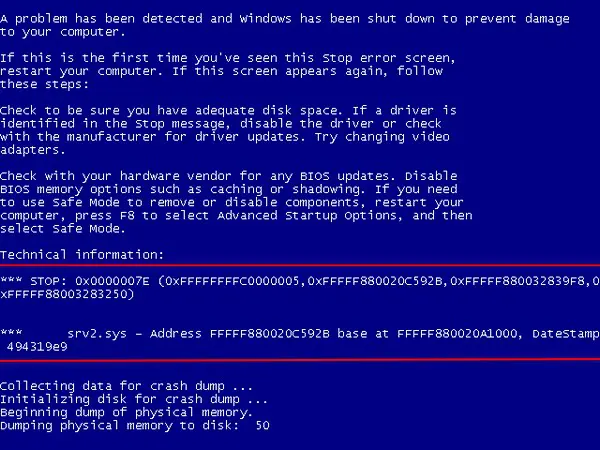
Sillä on monta nimeä. Suomeksi sininen ruutu on pysäytysvirhenäyttö, mutta käytössä on yleistynyt tuo sininen ruutu. Kirjainyhdistelmä BSOD tulee sanoista Blue Screen Of Death, sananmukaisesti Kuoleman Sininen Ruutu.
Sininen ruutu on Windows käyttöjärjestelmän virhesanoma. Se voi vilahtaa ohi nopeasti ja kone käynnistyy uudelleen. Hiukan harmillinen juttu, sillä on vaikea ennättää lukea mitä siinä sanotaan. Jäljempänä kerrotaan, miten virhesanoma saadaan näkymään kauemmin.
Jos tämä en ensimmäinen kerta kun sininen ruutu ilmestyy, niin syynä voi olla ohimenevä häiriö. Mutta jos se toistuu, niin asiaa on syytä selvittää. Usein sinisen ruudun ilmoittamat viat pahenevat ajan mittaan jos niitä ei ryhdytä korjaamaan. Viimein koko koneen käynnistyminen voi estyä.
Aikaisemmin Windowsit eivät olleet niin vakaita kuin nykyisin. Sininen ruutu saattoi tulla herkästikin käyttöjärjestelmän omista konflikteista. Uudempien Windowsien ja entisten päivitysten myötä sen ilmaisemien vikojen painopiste on siirtynyt muihin softiin ja rautapuolen vikoihin. Mutta nyttemmin on Windows 10 myötä erityisesti sen päivityksiin liittyen sinen ruutu tullut jälleen valitettavan tutuksi monille käyttäjille. Artikkelin lopussa on linkit Microsoftin uusimpiin ohjeisiin Windows 7, 8.1, 10 ja 11 käyttäjille.
Miten saa tiedot sinisestä ruudusta
Otsikkokuvassa sininen ruutu, klikkaamalla saa kuvan suuremmaksi. Kuvassa on merkitty ne alueet, joissa on oleellisia tietoja. Pääosa tekstiä on vähemmän tärkeätä, valitettavasti. Sisältö on myös kehittynyt Windowsin versoiden myötä paremmin informoivaksi. Win 10ssä on jo selkeämmän tuntuisia ohjeita.
Siis tietoja tarvitaan, mutta mitä jos koko virhesanoma vilahtaa ohi nopeasti ja kone käynnistyy uudelleen? Silloin on ensimmäinen homma estää koneen uudelleen käynnistyminen. Tässä ohje, miten se tapahtuu eri Windowseissa. Samasta paikasta saa uudelleen käynnistymisen myöhemmin kytkettyä päälle. On myös mahdolista ottaa nopeasti valokuva sinisestä ruudusta ja sitten tutkia sitä tarkemmin kamerassa, kännykässä tai tietokoneen ruudulla.
WIN7
Ohjauspaneeli ->Järjestelmä ja suojaus -> Järjestelmä (tai kirjoita hakukenttään Järjestelmä, paina Enter) -> Vasemmalta Järjestelmän lisäasetukset -> Käynnistys ja palautuminen -> Asetukset -> ota kruksi pois Käynnistä tietokone automaattisesti uudelleen
WIN8.1
Esim. kirjoittamalla ruutunäytön Hae palkkiin Järjestelmän lisäasetukset -> Järjestelmän ominaisuudet ruutu – > Kohta Käynnistys ja palutuminen -> Asetukset -> Kruksi pois kohdasta Käynnistä tietokone automaattisesti uudelleen.
WIN 10 ja 11
Tähän on kolme eri tapaa; tässä selostettu sekä käyttää komentokehotetta tai rekisteriä muokkaamalla. Paina Windows näppäintä +R – kirjoita SystemPropertiesAdvanced.exe – kohdassa Käynnistys ja pautuminen – Asetukset – kodassa Järjestelmävirhe poista kruksi kohdasta Käynnistä tietokone automaattisesti uudelleen – OK.
Tällä menetelmällä estetään uudelleen käynnistyminen ja saadaan sininen ruutu eli BSOD näkymään. Tärkeitä ovat virheen otsikko, jos mainittuna, sekä STOP-sanan jälkeen olevat parametrit, erityisesti ensimmäinen 0x000000XY, mikä on asiantuntijalle virheen nimen ja luonteen kertova tieto. Myös virheen aiheuttanut tai siihen osallinen tiedosto voi olla varsinkin uudemmissa Windowseissa mainittuna. Kirjoita tärkeät tiedot muistiin!
Sinisen ruudun eli BSODn tulkinta
Pysäytysvirhenäyttöjä on paljon erilaisia, lukumääräisesti n. 200-300 erilaista. Niitä voidaan selvittää itse virheen nimen mukaan tietoa netistä hakemalla tai kysymällä joltakin asiantuntijalta. Osa niistä on melko selviä osoituksia viasta ja osa valitettavan moniselitteisiä.
Aina kun sininen ruutu tulee tekee tietokoe tilanteesta tiedoston, eräänlaisen lokin tapahtumasta. Tämä on hyvä tietää tapauksissa, joissa ei muista, mitä ruudussa oli ja se tulee harvoin. Tiedot saa siis myöhemminkin, jos kone sen verran toimii. Syntyneitä minidup-tiedostoja on kätevä tutkia sitä varten tehdyllä softalla; Blue Screen View. Erityisesti ajurivirheissä ohjelma on kätevä, se voi suoraa näyttää virheen aiheuttavan ajurin. Ohjelman sivulla on selostus siitä, mitä tietoja on raportin eri kohdissa. Ohjelmasta saa myös suomenkielisen version. Latauslinkit ovat tietosivun alareunassa.
Blue Screen View, lataus ja tiedot
Sinisen ruudun tulkinnassa voi olla hyötyä myös tästä Wikipedian sivusta. Siinä on lopussa esimerkkejä virhetietojen tulkinnasta. Sivu on engalnninkielinen, konekäännettävissä myös suomeksi:
Mistä syistä sininen ruutu voi tulla?
Tietokoneet, niiden laitteet ja ohjelmat ovat yksilöllisiä. Samoin niiden vakavat toimintahäiriöt, kuten juuri sininen ruutu BSOD, voi aiheutua lukemattomista eri syistä. Käyttöjärjestelmä voi pysähtyä myös useammasta eri syystä, jolloin myös sinisiä ruutuja saattaa tulla erilaisia. Ja kuten jo saattu: Jos sininen ruutu toistuu, niin asiaa on syytä tutkia tarkemmin.
Selvittelyn voi aloittaa käynnistämällä kone uudelleen vikasietotilaan. Vikasietotilaan pääseminen on kuvattu ->tässä atikkelissa. Silloin kone käynnistyy käyttämällä pienintä mahdollista määrää sovelluksia ja ajureita. Jos kone käynnistyy tällä perusasetuksella on todennäköistä, että vika on ajureissa tai ohjelmissa.
Edelleen voi kokeilla käynnistämistä viimeksi toimineeseen kokoonpanoon.
Sinisen ruudun aiheuttajia on vaikeata ryhmitellä joihinkin kattaviin nimikkeisiin. Syitä voisi kaavailla vaikka näin:
1. Sovellusten aiheuttamat virheet
2. Rautapuolen viat
3. Windowsin asennus-, päivitys ja systeemivirheet
4. Windowsin käynnistymisvirheet
5. Hankalat ajoittaiset virheet, kuten muistivirheet, ylikuumeneminen, kiintolevyn virheet jne
Sinisen ruudun kuten muidenkin tietokoneen häiriöiden kohdalla on tärkeä rajanveto, onko syynä softa- vai rautapuolen vika. On selvää, että rautapuolen vikaan eivät ajureiden päivitykset tai softien uudelleenasennukset auta, ei liioin Windowsin uudelleen- tai korjausasennus. Korjausyritysten vaarana on, että kone lakkaa kokonaan käynnistymästä. Silloin tärkeihin tietoihin ei enää normaalikeinoin pääse käsiksi.
Microsoftin uudet sinisen ruudun ohjeet
Microsoft on vuoden 2017-18 vaihteessa julkaissut omat uudistetut ohjeensa Windows versioiden sinisistä ruuduista ja niiden estämisestä. Niihin pääsee tästä. Ohjeet ovat englanninkieliset Win 7 ja 8.1 osalta.
Window 7 Resolving stop (blue screen) errors in Windows 7
Windows 8.1. Resolving Blue Screen errors in Windows 8.1.
Windows 10 ja 11 Sinisen virhenäytön vianmääritys
VINKKEJÄ:
Printattava versio tästä ohjeesta; ylinnä ennen otsikkoa ”Pinttaa tämä artikkeli” -napista
Käyttöjärjestelmän mennessä täysin sekaisin voi tärkeitä tietoja saada pelastettua käyttämällä -> Live-Linuxia boottaavalta CDtä. Samoin sillä voidaan tutkia, onko kyseessä rautapuolen vai softapuolen vika. Jos Linux toimii vika on todennäköisesti softassa, jos ei toimi on vikaa raudassa. Tarkemmin -> täällä.
Ajurien häiriöitä ja korjaamista on käsitelty tarkemmin täällä -> Ratkaise ajurin ongelmat.
Artikkeli päivitetty viimeksi 22.5.2023
Asiaan liityvää
Paras Windowsin korjaus- ja pelastuslevy
Tietokone huoltoon tai korjattavaksi
Tagit: BSOD, Sininen ruutu


