WiFi 6 Reittin
 Printtaa tämä artikkeli
WiFi 6 reitittimen asennus ja käyttöönotto
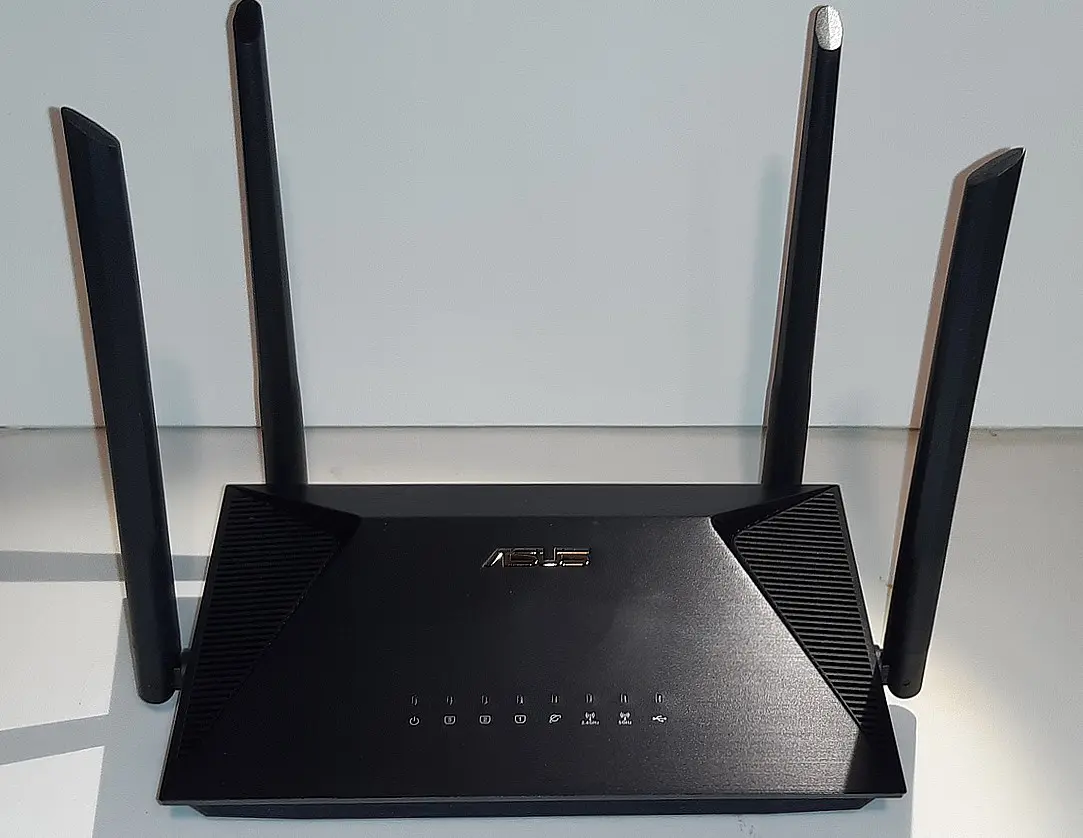
Yhä useammin nykyinen reitittimemme (jota on sanottu modeemiksi) käy ominaisuuksiltaan riittämättömäksi. Nettiyhteydessä voi olla häiriöitä, katkoksia ja verkkoyhteys kokonaan poikki. Näin voi käydä kun verkkoa käyttäviä laitteita tulee lisää ja verkkonopeudet kasvavat. Silloin tarvitsemme uuden reitittimen, jonka suorituskyky vastaa kasvaneita vaatimuksia.
Helppo juttu, vai onko se? Kokemuksesta tiedetään, että reitittimen valinta, uusiminen ja käyttöönotto ei aina käy aivan heittämällä. Se on helpointa silloin, jos on esim. yksi langallinen yhteys – tietokone – ja pari langatonta laitetta, esim. puhelin ja tulostin. Mutta mitä enemmän laitteita on, sitä vaativammaksi kaikkien yhteyksien asennus muodostuu.
Reitittimen asennus alkaa sen valinnasta. Mahdollisuuksia on paljon ja hintahaitari on suuri. Pelikäyttöön ja erikoistarkoituksiin on omat reitittimensä. Tavalliseen käyttöön kannattaa valita ominaisuuksien mukaan sellainen, jota tarvitsee. Valikoimia tutkiessa törmää reitittimeen ja sen tekniikkaan liittyviin termeihin, protokolliin ja taajuuksiin. Niistä on tarkempi selostus täällä → Reitittimet: Millaisen reititin-modeemin tarvitsen. Tuo tieto on hyvä lukea, sillä siinä ovat uuden reitittimen valinnan perusteet.
Reitittimen valinta
Valitsimme uuden sukupolven reitittimistä käyttöömme Asus RT-AX53U WiFi 6 reitittimen. Omassa valinnassa pidimme tärkeänä, että reitittimen asennusta varten on asennusohjelma. Edelleen oli välttämätöntä saada käyttöön kolme langallista LAN yhteyttä sekä kaksitaajuuksinen (kaksikanavainen) langaton verkko.
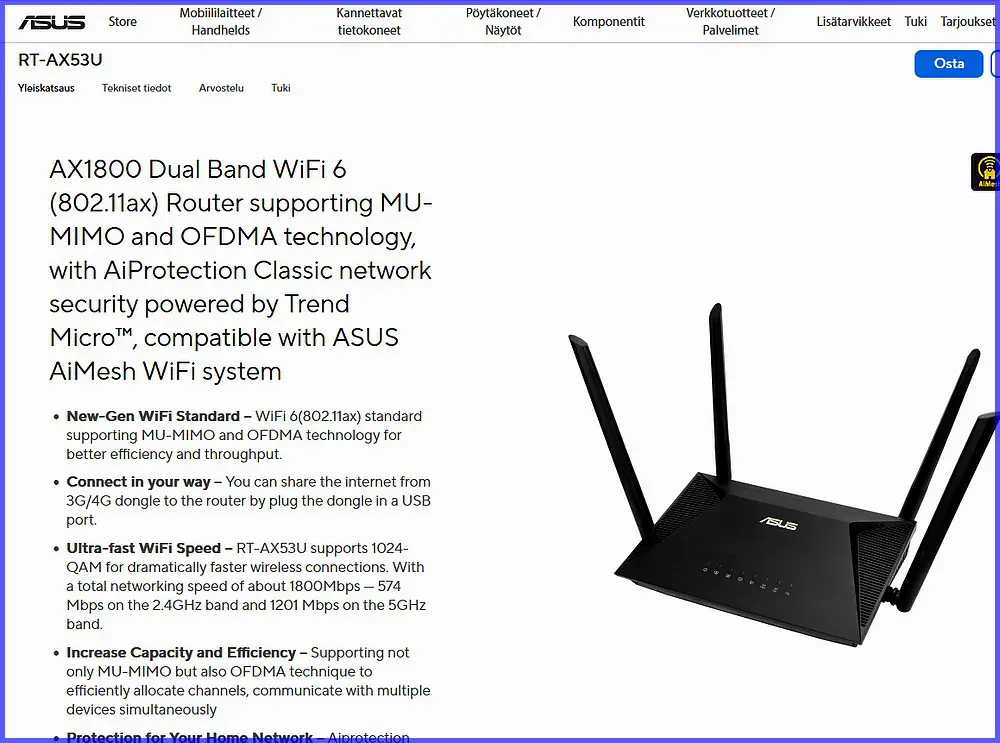
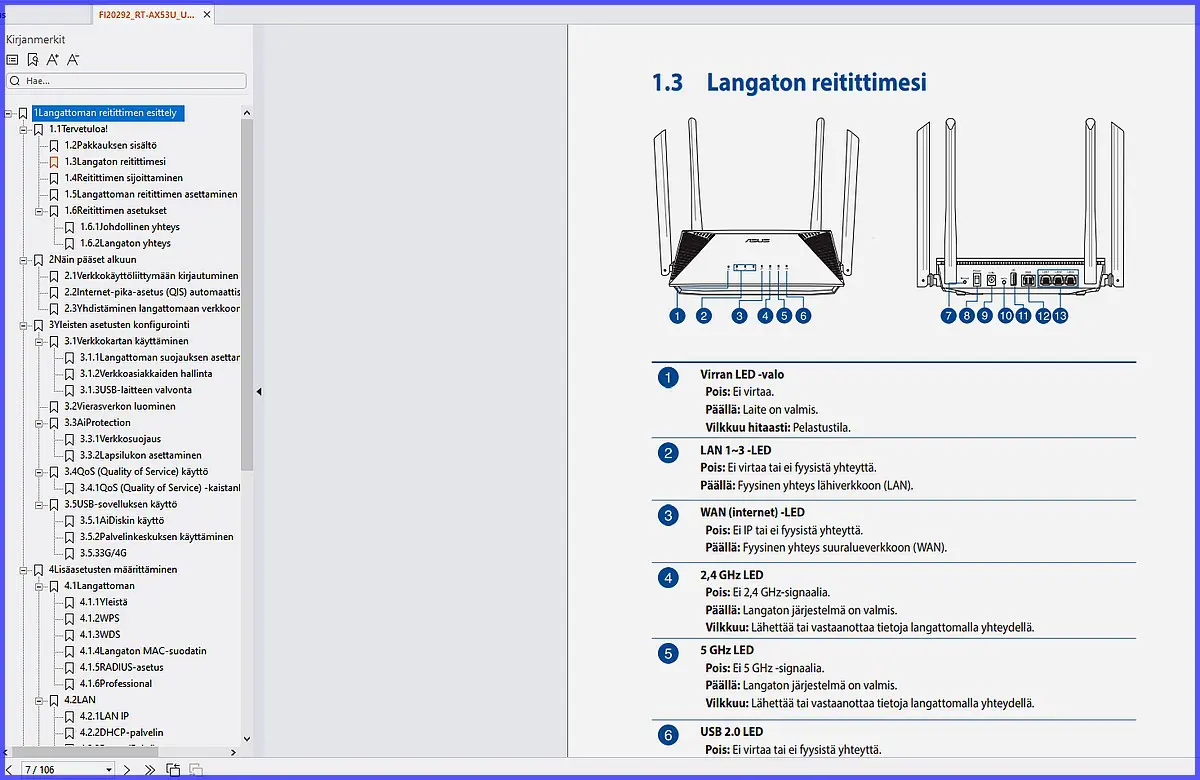
Tässä kuvat tietolähteistä, klikkaa pienoiskuvat näkymään. Vasemmalla laitteen teknisiä tietoja englanniksi ja oikealla kuva suomenkielisestä käyttöohjeesta. Siinä näkyy hakemisto-osuus vasemmalla.
Laitteen tekniset tiedot ovat englanniksi → täällä. Suomeksi vielä tarkempia tietoja saa myös reitittimen suomenkielisestä .pdf muotoisesta käyttöohjeesta → täältä. Toivomme, että reitittimen asennus ja käyttöönotto valaisee asennuksen yleisiä puitteita muidenkin vastaavien reitittimien kohdalla.
Reitittimen asennus
 Tässä kuva reitittimen takaosasta kaapelipaikkoineen, kytkimineen ja virtaliitäntöineen.
Asennuspakettiin kuuluu itse laite, sen muuntaja kaapeleineen (AC-sovitin), yksi lyhyt verkkokaapeli ja pikaohjeet. Kaapeli on tosiaan lyhyt, hyvä varata etukäteen pitempi kaapeli, jos laite on metriä kauempana liitoskohdasta verkkoon. Muuntaja ja kaapelit kytketään pikaohjeen mukaan. Laite käynnistetään.
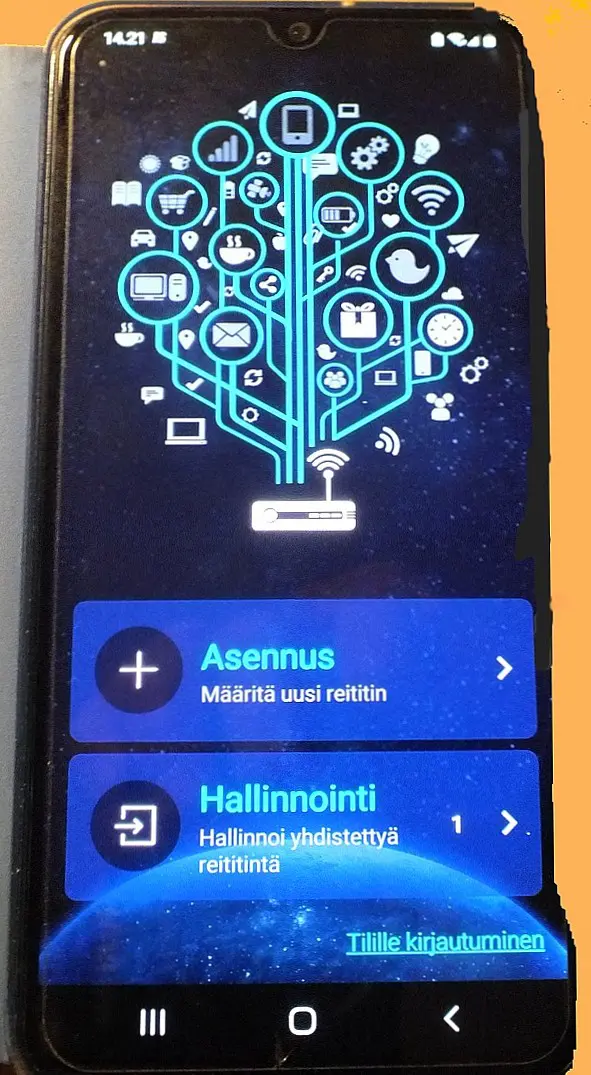 Kuvassa Asus Routerin asennusohjelma. Käytettävissä on etusivulla osiot Asennus ja Hallinnointi.
Asennus sujuu parhaiten Asus Reuter asennusohjelmalla, joka ladataan puhelimeen. Ohjelma käy läpi asennuksen. Siellä on ainakin yksi valinta, jonka voi tarvittaessa muuttaa aivan hyvin myöhemminkin, mutta sen voi tehdä myös jo tässä vaiheessa. Tämä valinta on älykkään automaattisen langattomien WiFi-taajuuksien (2,4 ja 5 GHz) tai niiden ennalta tehdyn esivalinnan välillä.
Oletusarvoisesti on päällä automaattinen taajuuksien valinta mikä sopii useimmiten. Tämä tarkoittaa sitä, että siihen kytkettävät langattomat laitteet valitsevat kumpaa taajuutta niiden liikenteeseen käytetään. Uudet laitteet hoitavat valintansa yleensä automaattisesti, mutta jokin niistä tai vanhemmat laitteet haluavat esivalitun 2,4 GHz taajuuden. Omassa asennuksessamme tällainen laite oli WiFi-laajennin, vaikka ei kovin vanha olekaan.
Käyttöönotto ja hienosäätö
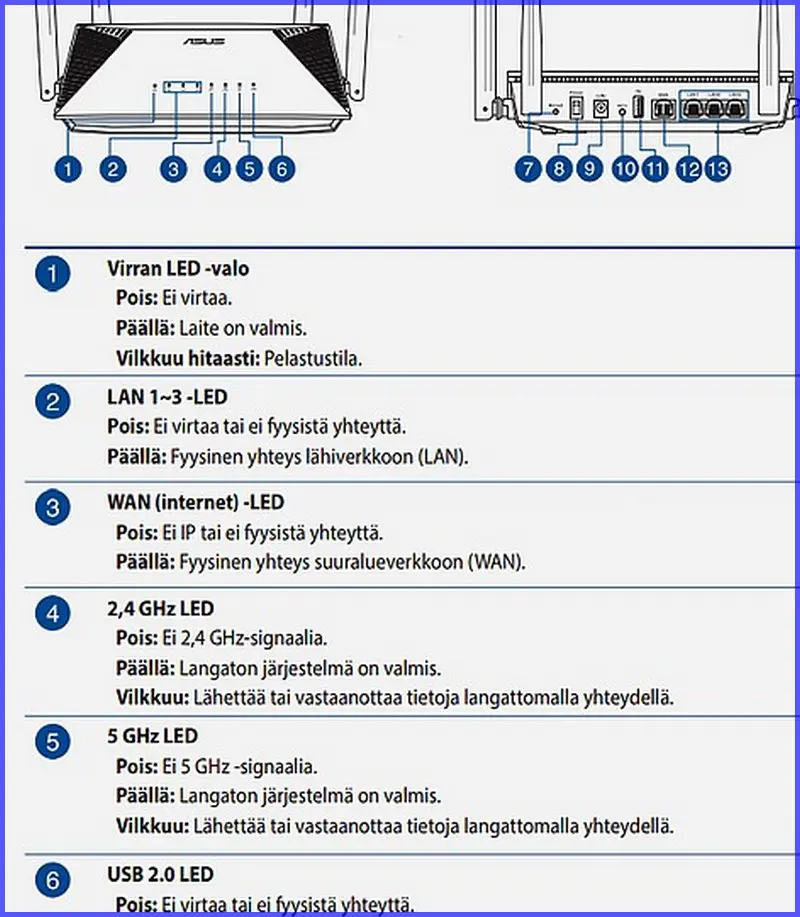
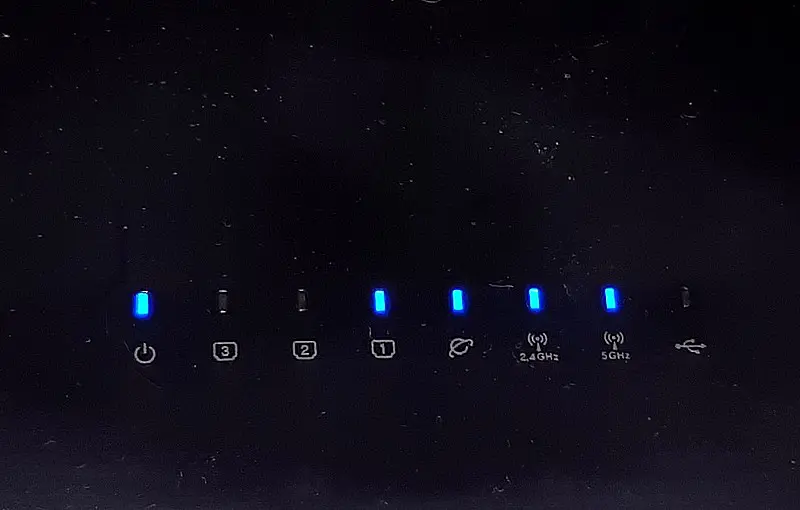 Kuvat laitteen merkkivaloista. Vasemmalla tiedot käsikirjassa, sivu 7, ja oikealla laitteesta kuvattuna.
Kun asennus näyttää valmistuneen niin langattomiin laitteisiin asennetaan uusi kotiverkkoyhteys salasanoineen. Sen jälkeen tutkitaan ovatko kaikki laitteet yhdistyneet nettiin. Jos jokin esim. langaton laite ei yhdisty, niin on tarkemman hienosäädön paikka. Ohjeet löytyvät jo aikaisemmin kerrotusta suomenkielisestä PDF-käyttöoppaasta eli → täältä.
Hienosäätöjä voi tehdä puhelimeen ladatulla asennusohjelmalla, mutta helpompaa ja ohjeen tukemaa se on avaamalla yhteys reitittimeen jotakin yleistä selainta käyttämällä. Jos langallinen yhteys toimii, niin kirjoita selaimen hakukenttään reitittimen osoite: http://router.asus.com Näin saa selaimella yhteyden reitittimeen. (ks. Käyttöohjeen sivu 14)
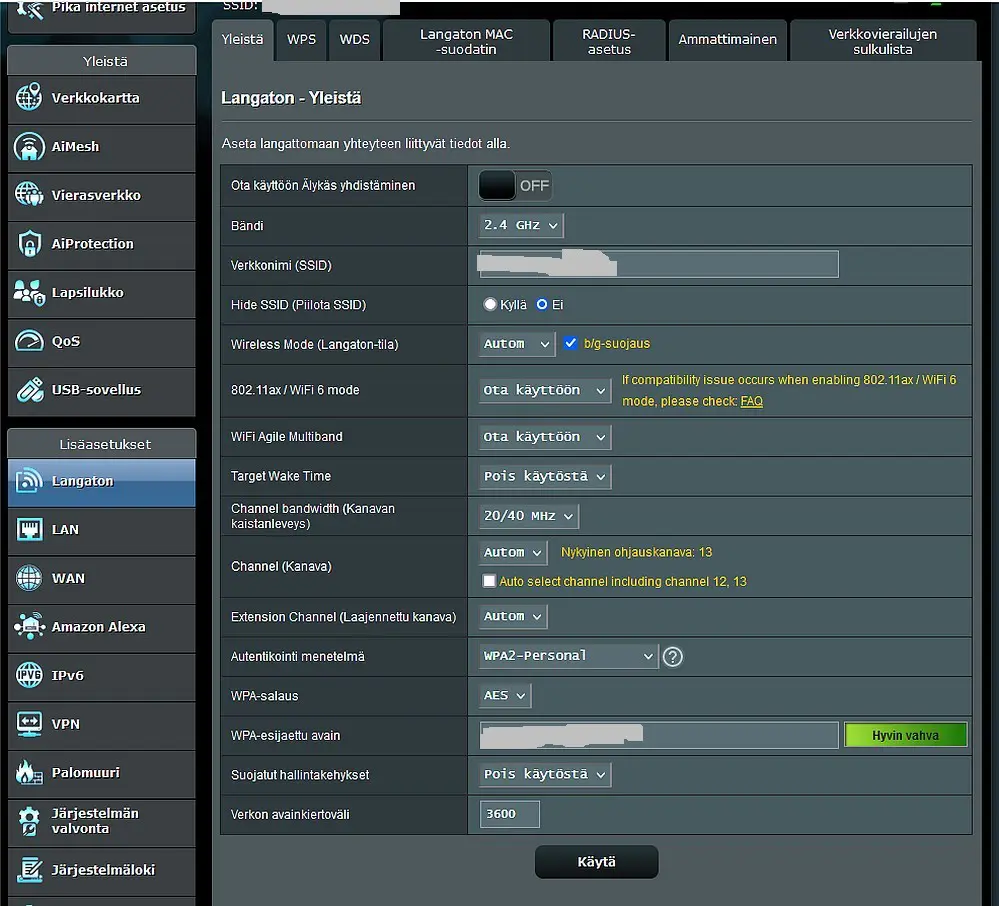
 Tässä selventäviä kuvia selaimella tehtävistä säädöistä, klikkaa kuvat näkymään. Näistä on kuvia myös käyttöohjeessa, mutta sen kuvat olivat hiukan epätarkkoja, joten tässä omasta asennuksesta hiukan modifioituja näkymiä. Ensimmäisessä kuvassa on säädetty lisäasetuksia Langaton. Koska WiFi-laajennin ei toiminut automaattisella taajuuden valinnalla, on tässä kanavat erotettu toisistaan. Tulos näkyy muutetussa muodossaan seuraavasta kuvasta. Muutoksen jälkeen heräsi WiFi-laajennin heti henkiin ja linkityksen täydennyksen jälkeen alkoi toimia erinomaisesti. Kaikki signaalit olivat selvästi vahvempia kuin edellisen reitittimen aikana.
Jos asennus menee sekaisin?
Mikäli asennus jostakin syystä ei suju niin kuin pitäisit eikä kaikkia yhteyksiä muodostu, niin silloin on reititin palautettava tehdasasetuksiin eli nollattava. Kaikissa reitittimissä on kohta, josta ne nollataan. RT-AX53U laitteessa on nollauksen kolo (Reset) takaa katsottuna äärimmäisenä vasemmalla. Ks. kuvaa laitteen takaosasta kohdassa Reitittimen asennus. Nollaus poistaa kaikki siihen asti tehdyt asetukset ja asennus on aloitettava alusta uudelleen.
Mitä sitten jos ongelmia?
Jos reititintä käytäviä laitteita ei ole kovin paljon, ei todennäköisesti mitään asennuksen ongelmiakaan tule esille. Useimpiin mahdollisiin ongelmiin löytyy ratkaisu käyttöohjeesta. Mikäli asia ei itse tutkimalla selviä, niin käytettävissä on reitittimien tekninen tuki. Asuksen kohdalla se on suomenkielinen palvelu, johon on myös puhelinnumero, tarkemmin → täällä.
Kun kaikki toimii
On mukava tunne, kun uusi WiFi6 reitin toimii ja on käytössä. Yhteydet ovat entistä laadukkaammat ja nopeutuneet, vaikka sitä ei ilman mittauksia voi tarkasti todetakaan. Reitittimen signaalin kantavuus on sen sijaan itsekin helposti todettavissa. Aikaisemmat nettiyhteyden häiriöt ja katkokset ovat taakse jäänyttä historiaa. Uusi nettiapulaisesi vilkuttelee merkkivalojaan ja taitteesi toimivat.
Reitittimien valmistajia
Reitittimien ja tukiasemien hintavertailua Vertaa.fi
Hyvä tietää myös näistä
Nettinopeudet ja niiden mittaaminen
Miten nopean nettiyhteyden tarvitsen
Modeemi sen toiminta ja vikojen korjaus, opas
Tagit: Modeemi, Reititin, Tietokoneviat, WiFi 6 reittin


