Oletusohjelmat
 Printtaa tämä artikkeli
Miten määritän haluamani oletusohjelmiksi
Tavallisesti ohjelmat avautuvat niitä käyttöön klikatessa. Entä sitten jos koneessa on useita esim. kuvien katseluohjelmia ja haluaa niistä jonkin määrätyn näyttävän eli avaavan kuvat? Oletusohjelmat ovat niitä ohjelmia, jotka avaat jonkin tiedostomuodon tai suorittavat tiettyjä tehtäviä. Mistä tiedän, mitkä ovat koneessani oletusohjelmia ja miten niitä voi säädellä.
Oletusohjelmien säätely tulee meidän käyttäjien mieleen tavallisesti silloin, kun haluamme jonkin tietyn ohjelman käyttöön ja avaamaan sille sopivia kohteita. Ja varsinkin jos haluamme muuttaa ohjelmaa, joka nuo tehtävät suorittaa. Jos haluamme, että nettilinkin avaa koneessamme oleva tietty selain, se on määritettävä oletusohjelmaksi. Samoin voimme valita sähköpostiohjelman, kuvien näyttöohjelman, videoiden näytön jne.
Oletusohjelman määrääminen
Jotkin ohjelmat kysyvät asennusvaiheessaan, määritetäänkö ne oletusohjelmaksi. Jotkut taas tekevät tuo määrityksen käyttäjältä mitään kysymättä, eli käyttäjän mielestä kaappaavat jonkin tehtävän tai tiedostotyypin hoidettavakseen. Jos näin käy vasten käyttäjän tahtoa, niin ohjelmaa ei tarvitse tuon takia poistaa, ainoastaan määrittää käyttäjän haluama muu softa oletusohjelmaksi.
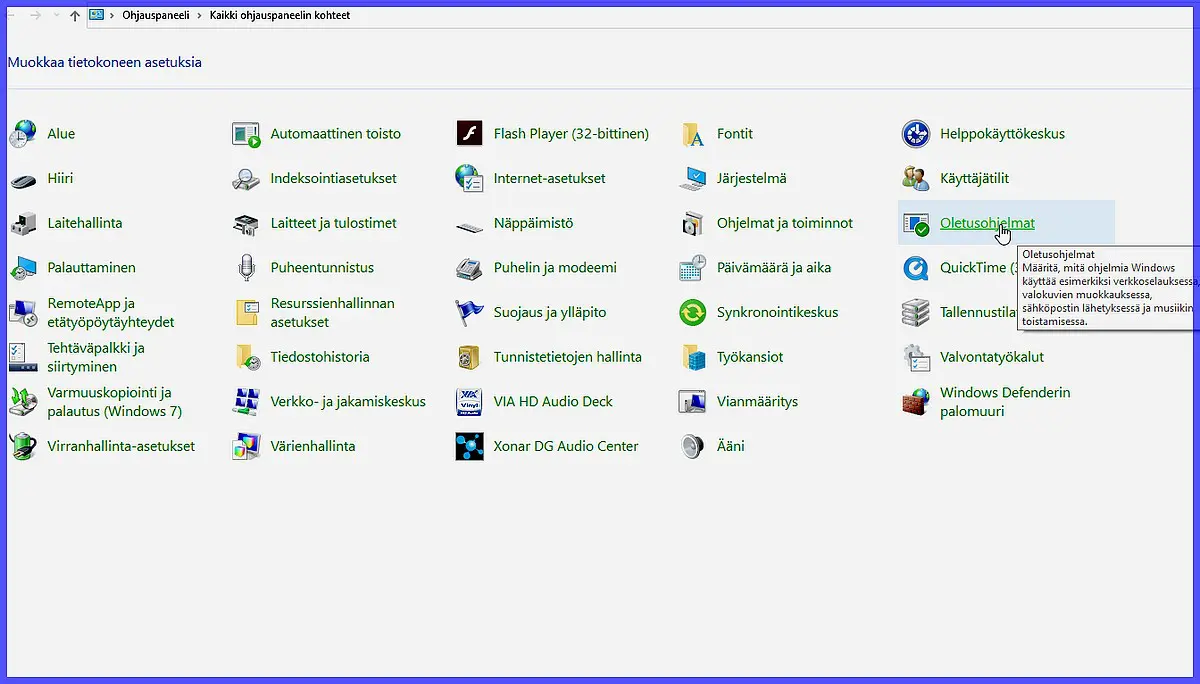
Oletusohjelmia määritetään ja muutetaan muutamalla eri tavalla. Aloitetaan tapojen kartoitus katsomalla artikkelin otsikkokuvaa.
Otsikkokuvassa – klikkaa näkyväksi kuten muutkin kuvat – on osa Windowsin ohjauspaneelia. Siinä on kohta Oletusohjelmat ja kursori sen päälle vietynä antaa selityksen.
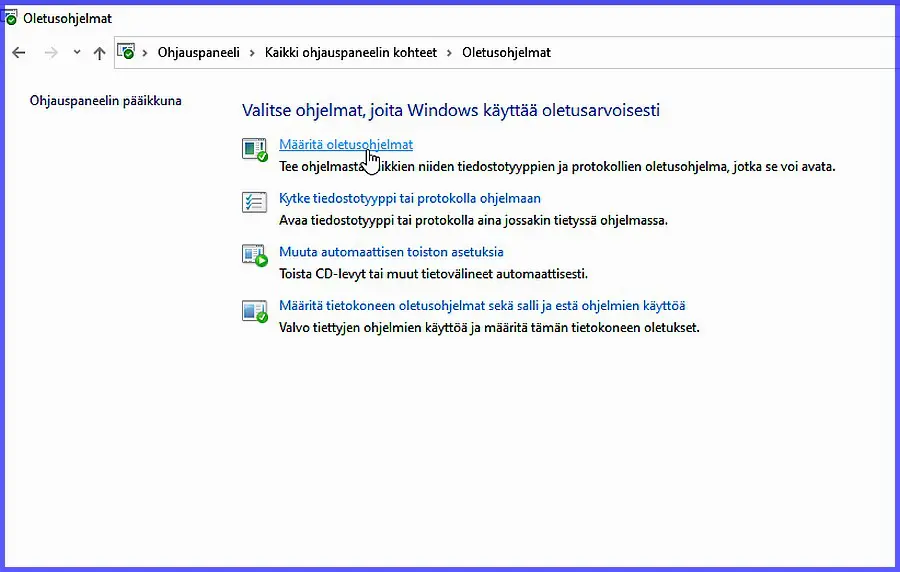
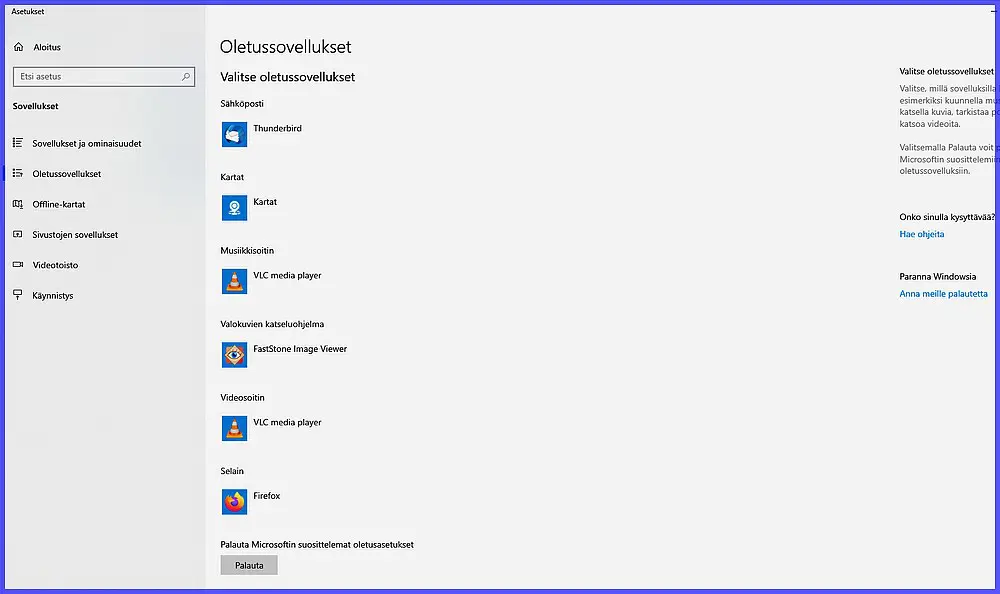
Vieressä vasemmanpuoleisesta pikkukuvasta aukeaa näkymä tuon Oletusohjelmat kohdan takaa. Ruutu Valitse ohjelmat, joita Windows käyttää oletusarvoisesti sisältää kolme alakohtaa. Klikattaessa niistä ensimmäistä Määritä oletusohjelmat kohdasta avautuu Windows 10ssä sen Asetusten kohta, josta oikeanpuolimmaisen kuva. Taulukosta voidaan valita ja muuttaa oletusohjelmia.
Aivan alhaalla on pienellä tekstillä infoa, josta pääsee valitsemaan oletuohjelmia joko tiedostotyypin tai protokollan mukaan. Valiinta tiedostotyypin mukaan on kaikille selkeä, mutta protokollan mukaan on hiukan mutkikkaampi.
Millä tiedostotyyppi avataan
Mikä on siis yksinkertainen keino millä saa kytkettyä johonkin tiedostomuotoon jonkin ohjelman? Eli millä ohjelmalla voin katsella koneessani kuvia, avata ja katsella videotiedostoja tai millä ohjelmalla voin avata tietyn tekstitiedostomuodon. Tämä keino on myös sikäli kätevä, koska sillä voi asettaa jokin ohjelman tehtäväänsä joko tilapäisesti tai tekemällä kytkennän pysyväksi. Samalla tavalla niitä voi muuttaa koska tahansa toiseksi.
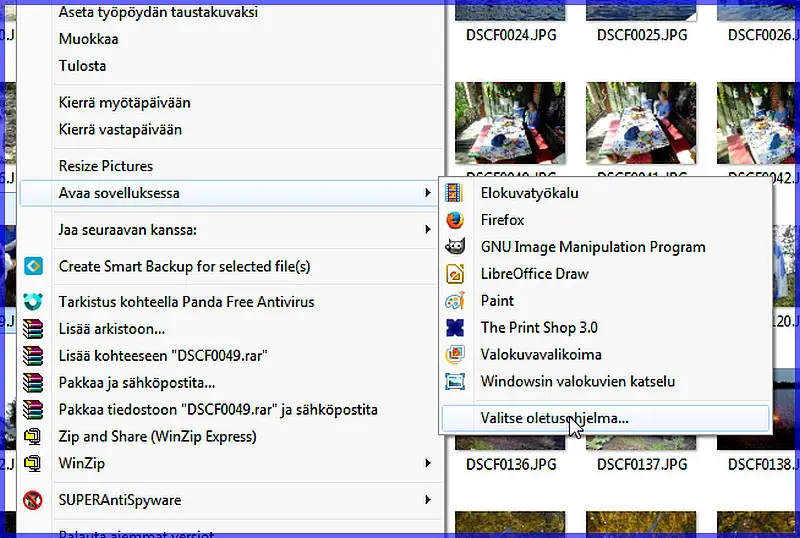
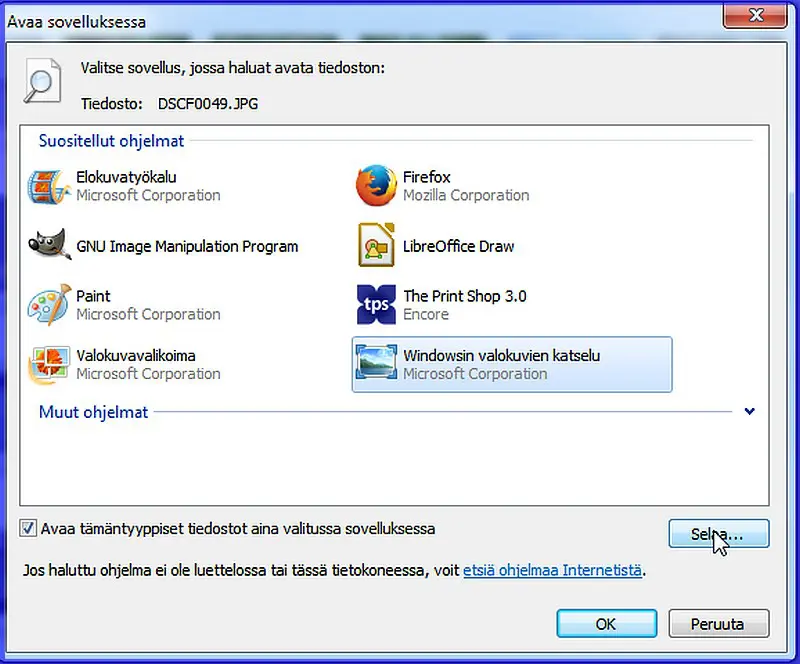
Asia havainnollistuu katsomalla vieressä olevia kuvia, klikkaa näkymään. Etsitään koneesta jokin kyseistä muotoa oleva tiedosto; kuva, video, tekstitiedosto jne. Klikataan sitä hiiren oikealla. Esim. kuville katseluohjelmaa määrittäessä tulee vasemmanpuoleisen kuvan mukainen valikko. Kohdan Avaa sovelluksessa takaa löytyy joukko Windowsin ehdotuksia tiedostoa avaamaan, hyviä tai huonoja vaihtoehtoja. Jos luettelossa on ohjelma jonka haluat kytkeä tiedostomuotoon, niin klikkaa sitä. Jos ei ole, niin klikkaa alinta merkintää Valitse oletusohjelma.
Siitä aukeaa oikeanpuolimmaista kuvaa vastaava ruutu. Siinä ovat jo edellisessä kuvassa olevat ”suositellut ohjelmat”. Lisäksi siinä on painike Selaa. Tämä avaa tien koneen kaikkiin ohjelmiin, joista voi valita haluamansa. Tässä samassa apuruudussa on myös Selaa napin vasemmalla puolella merkintäkohta, josta saa valittavan ohjelman pysyvästi hoitamaan tehtävää. Jos haluaa käyttää ohjelma vain tämän kerran – esim. kokeillessa – niin kruksi pois Avaa aina…kohdasta.
Tämä on siis vaihtoehto ensiksi selostetulle tavalle oletusohjelman tai protokollan valitsemiseksi.
Artikkeli on päivitetty 18.12.2019
Hyvä tietää myös näistä
Mikä tiedostotyyppi tämä on? Mikä voisi tämän avata? Kun tiedosto ei avaudu
Mistä voin ladata ohjelmia turvallisesti? Lataa turvallisesti netistä
Ovatko ohjelmat ajan tasalla. Ohjelmien päivitys
Millä katsella ja muokata kuvia. Kuvien katseluohjelmat
Mikä on hyvä mediasoitin? Parhaat mediasoittimet eli playerit videoiden katseluun ja musiikin toistoon
Voiko ohjelmia siirtää toiseen sijaintiin? Ohjelmien ja tiedostojen siirtäminen
Tagit: Nettitietoa, Ohjelmat, Oletusohjelmat, Tietokone
Printtaa tämä artikkeli
Windows 10 – virittele ja täydennä Kun Microsoft kehitti Windows 10 järjestelmäänsä pyrittiin siitä tekemään käyttäjien kaikenlaiset tehtävät peittävä järjestelmä. Microsoft sanoi ylpeästi, että se ei ole käyttöjärjestelmä vaan se on palvelu. Kattava järjestelmä tai palvelu, mutta käyttäjät etsivätkin innokkaasti ratkaisujaan muualta kuin tästä palvelusta. Tässä käsitellään aluksi Windows 10 käynnistä […]


