Nettitieto
 Printtaa tämä artikkeli
Valokuituyhteyden hankinta, käyttö ja ongelmat
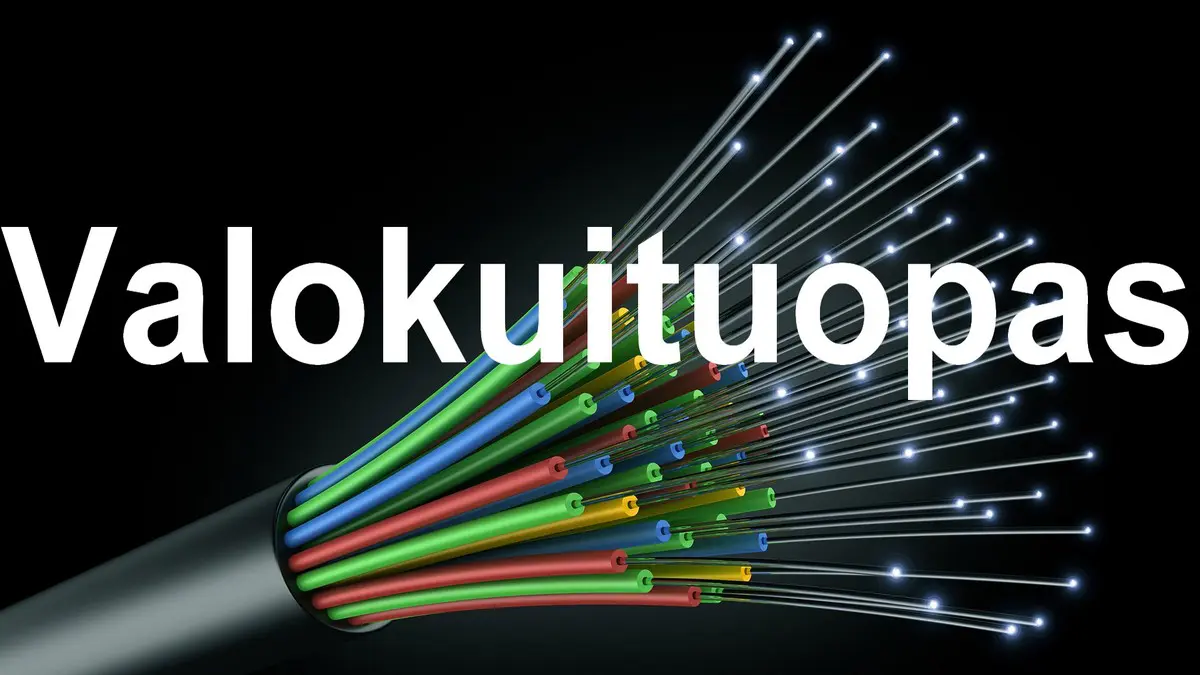
Aikoinaan oli laajakaistayhteyksien kohdalla kova kilpailu. Monenlaista epäselvyyttä riitti niin sopimuksista kuin yhteyksien nopeuksistakin. Nyt on samanlainen tilanne uusien valokuituyhteyksien kohdalla. Taas tarvitaan avuksi kuluttaja-asiamiestä ja muita epäselvyyksien ratkojia. Miten tähän on tultu. Ja miten valokuidun kohdalla voi sen hankinta onnistua.
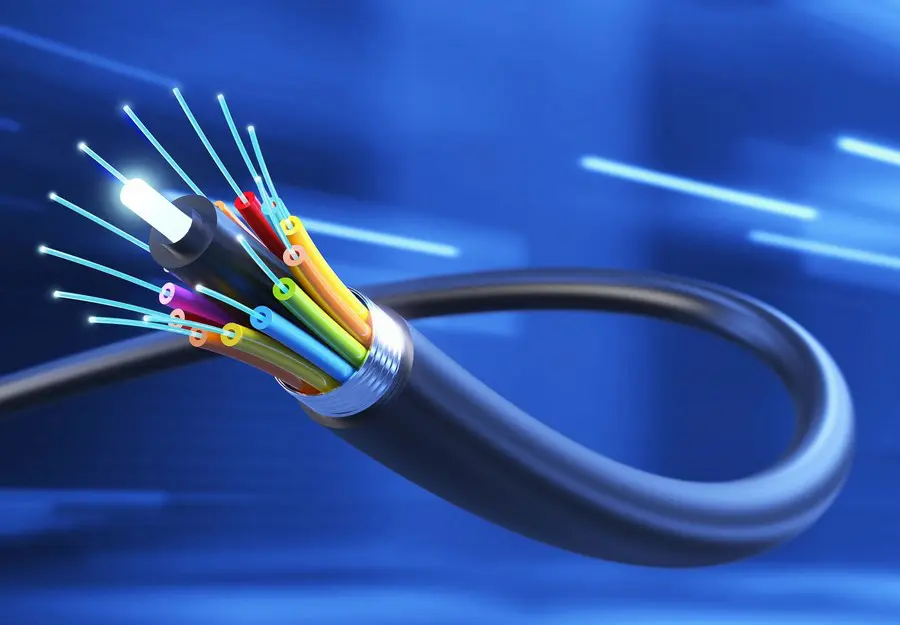
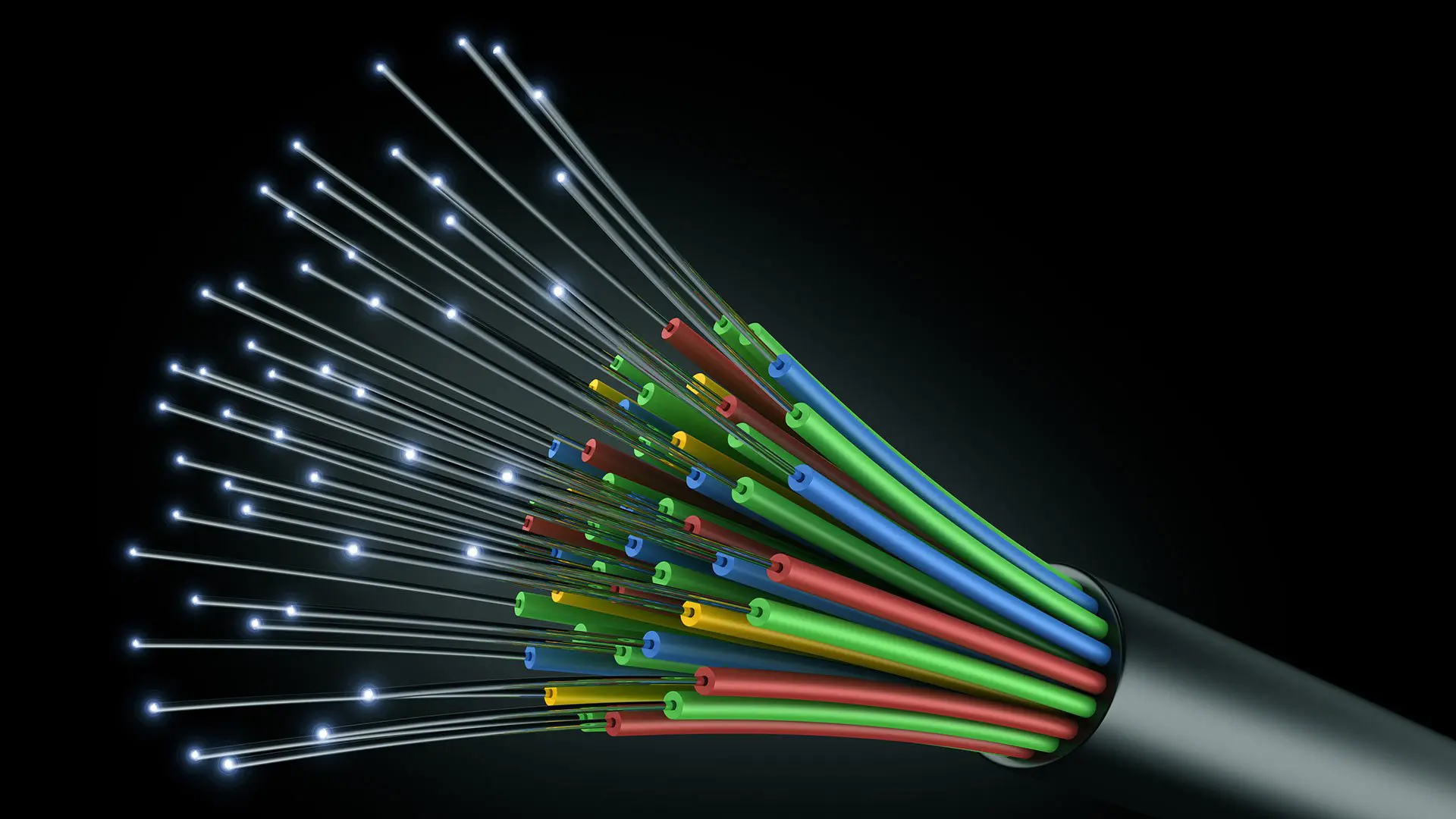
Valokuituyhteys perustuu nopeasti tietoa välittävään valokuituun. Se on kaikkein häiriöttömin kiinteä laajakaistayhteys. Sen tiedonvälityksessä päästään tavallisia metallikaapeliyhteyksiä huomattavasti suurempiin yhteysnopeuksiin.
On huomattava, että suunnitellun nopeuden saavuttamiseksi on valokaapelin ulotuttava verkosta käyttäjän kotilaitteeseen asti. Jos tällä matkalla on välissä pienikin osuus sähkökaapelia eli kuitukaapeli ei yletä aivan perille asti, niin valokuidun yhteysnopeuksia ei saavuteta.
Miksi valokuituyhteys on tullut tärkeäksi
 Kaikkialla netin palvelujen käyttö lisääntyy kovaa vauhtia. Vanhat kaapeliyhteyksien laajakaistat ulottuvat kyllä parhaimmillaan – ja kalleimmillaan – aika hyviin nopeuksiin. Mutta mitä suurempi on kuormitus, niin sitä vikaherkempiä ne ovat. Tavallisesti sanotaan, että ”netti pätkii taas” kun signaali ei kulje.
Tavallinen tilanne on, että kohteeseen tulee yhä uusia WiFiin kytkeytyviä laitteita. Jokainen langaton laite, kuten puhelin, tabletti, TV, printteri jne lisäävät yhteyden kuormitusta. Silloin saavutetaan raja, jolloin yhteydet eivät toimi varsinkin niitä samanaikaisesti käytettäessä. Monet voivat etsiä vikaa reitittimestään tai muusta mahdollisesta ongelmakohdasta. Hyväkään reititin ei voi auttaa, jos sen saama signaalinopeus on riittämätön.
Nopeuden lisäksi valokuitu tuo muitakin teknisiä etuja. Se on ylivoimaisesti häiriötön signaalin välittäjä. Jos jokin kaivinkone ei osu kaapeliin, niin yhteys on varmatoiminen. Tosin myös tähän varmuuteen pitää arvioida mukaan myös nettiyhteyden operaattorin tarjoamat tekniset olosuhteet. Miten varmatoiminen sen verkosto on, ilmoitetaanko mahdollisista huoltokatkoksista tai muista tulossa olevista muutoksista.
Miten valokuituyhteys rakennetaan ja asennetaan
Nyt ollaan keskellä vaihetta, jolloin nopeita valokuituyhteyksiä rakennetaan. On hyvä tietää miten se tapahtuu. Valokuituyhteyksien markkinoijat eivät yleensä itse rakenna verkostoja kaapeleineen ja laitteineen. Niitä tekevät tähän erikoistuneet aliurakoitsijat.
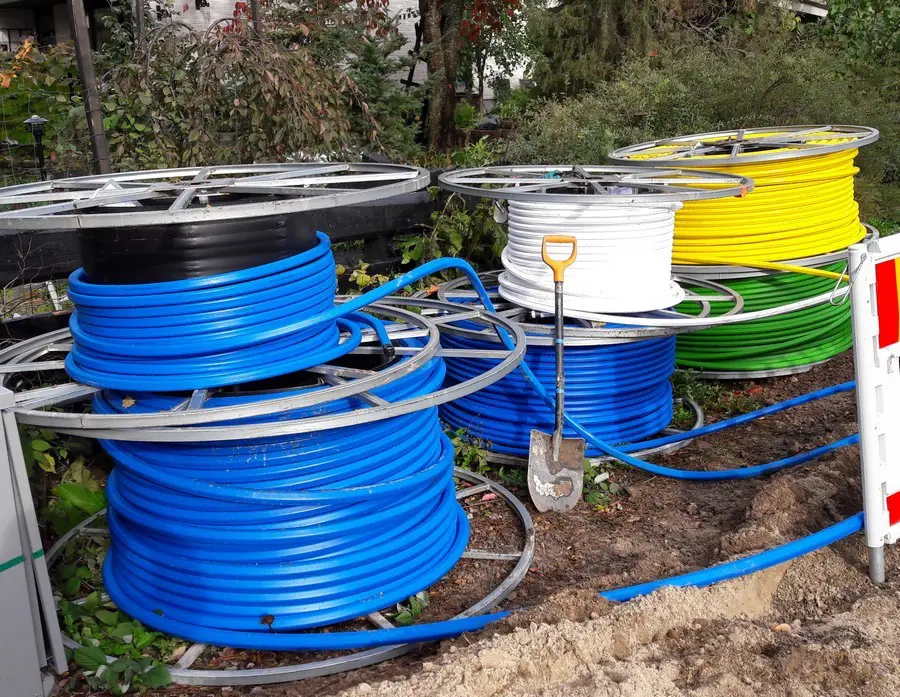
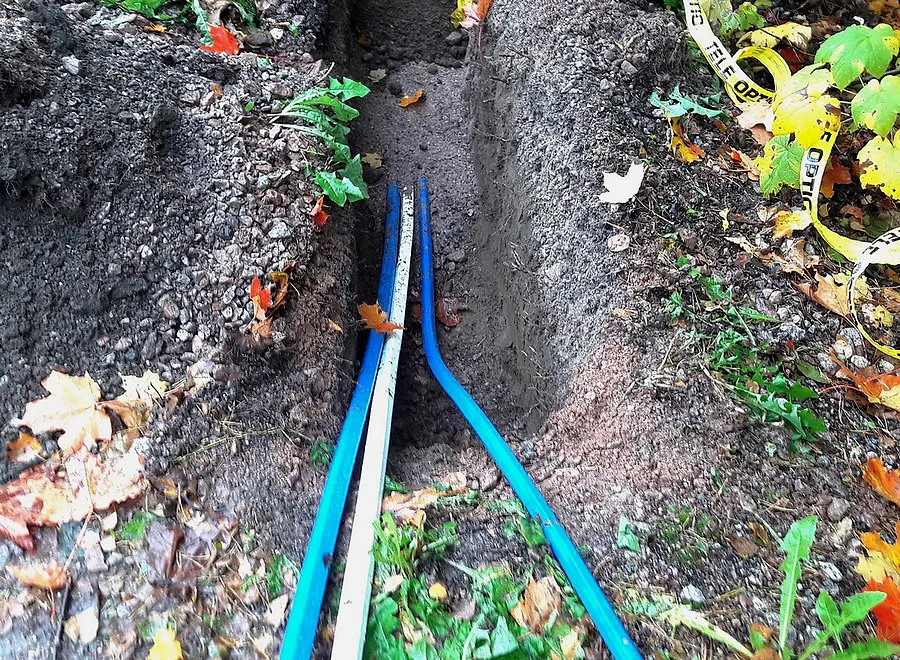
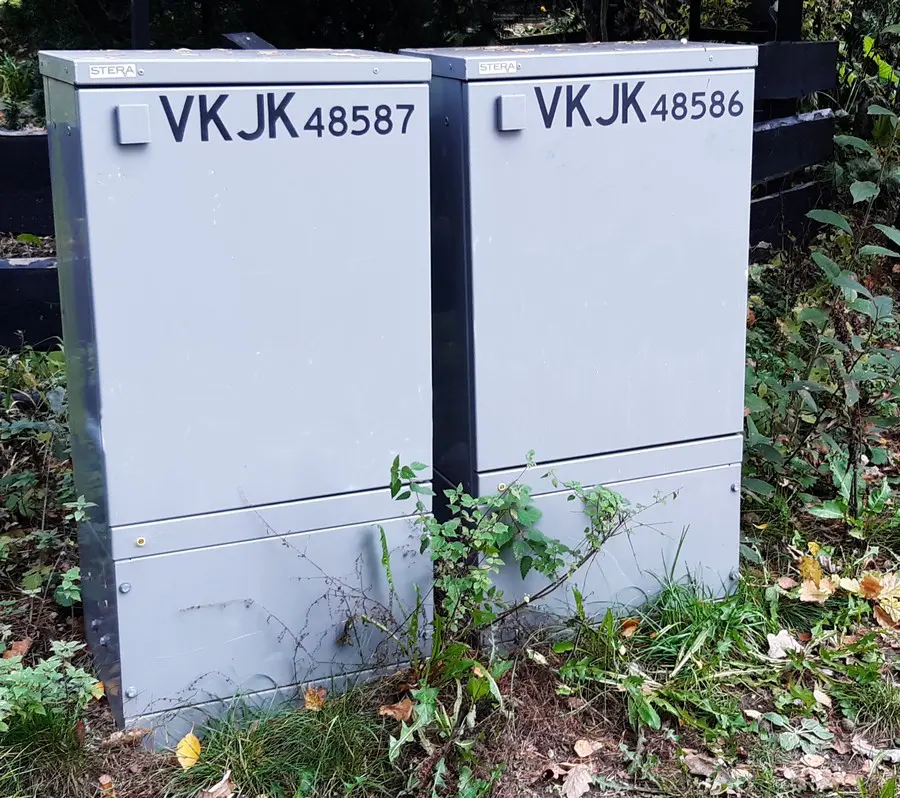
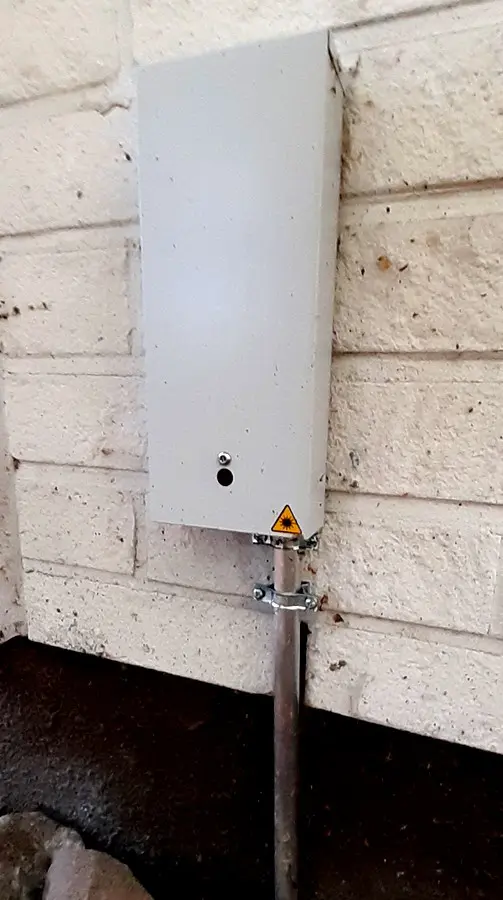
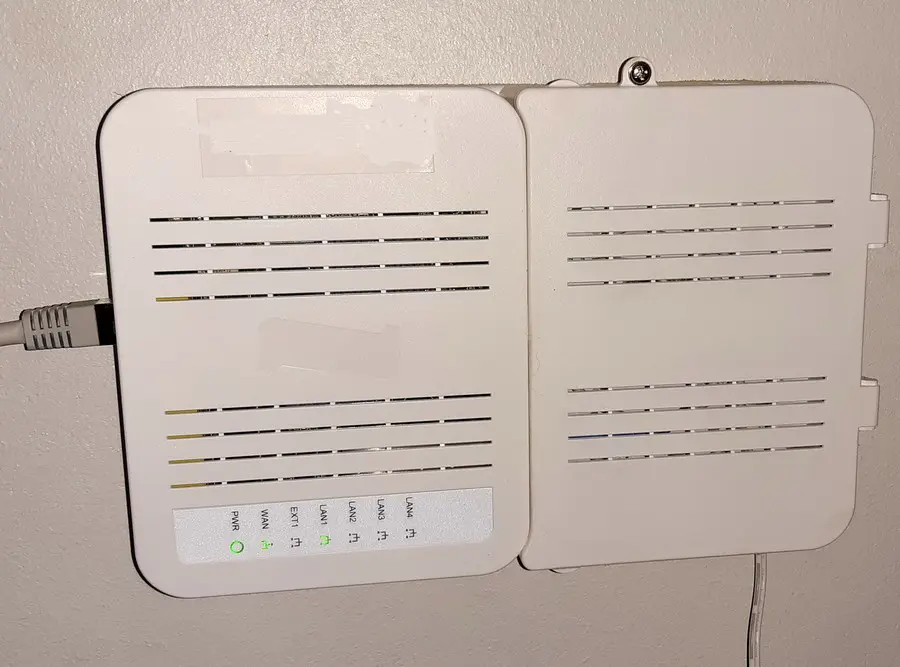
Klikkaa penoiskuvat näkymään. Ensimmäisessä kuvassa valokuitukaapelien esennusta maastossa. Seuraavassa kuvassa kaapelit upotetaan maahan. Kolmannessa kuvassa valokaapelien jakokaappeja. Näitä on teiden varsilla eri kokoisia ja näköisiä. Alarivissä vasemmalla valokaapelin sisääntulo pientaloon. Viimeisenä kuvana valokuituyhteyden päätelaite käyttäjän kotona.
Valokuituyhteys vaatii siis valokaapelin koko matkan päästä päähän. Käyttäjät näkevät verkostoa rakennettavan tukevista kaapeleista, jotka sisältävät sitten pienempiä kaapeleita aivan ohuita säikeitä myöten. Yllä olevista kuvista näkee, miten verkosto koostuu. Kuluttajiin päin on kiinteistökohtaisen kaapelin päässä tietoliikennerasia, josta yhteys kaapelilla reitittimeen.
Asian ongelmiin kuuluvat rakentamisen aikataulut, joissa voi olla epäselvyyksiä. Jäljempänä tarkemmin muistakin valokaapelin sopimusasioista ja niiden ratkaisemisesta.
Asiat etenevät markkinointivetoisesti
Valokuituyhteyksien kasvava tarve on luonut markkinat, joihin monilla yrittäjillä on kova kiire päästä mukaan. Kyse ei ole yleensä pelkästään kuituyhteyden rakentamisesta ja käyttöönotosta, vaan myös sen jatkuvasta operaattorina toimimisesta. Siten asia on taloudellisesti merkittävä sekä kuluttajille että yhteyksiä markkinoiville. Hyvät tuottoisat markkinat ovat saneet aikaan ylikuumenemista markkinointitoimenpiteissä ja sopimusehdoissa.
Missä sitten on ongelmia ja miten ne ratkaistaan?
Nettiyhteyksissä kuten valokuidussa tarvitaan viranomaisten määräyksiä sekä valvontaa. Oleelliset valvojat ja ongelmien erotuomarit ovat
Traficom – liikenne ja viestintävirasto
Kilpailu- ja kuluttajaviraston (KKV) Kuluttaja-asiamies
Todettakoon myös, että aikaisemmin joidenkin suurien kuntien palveluun kuului myös kuluttajaneuvonta. Tämä on siirtynyt kokonaan valtakunnalliselle tasolle.
Traficom
 Näistä Traficom valvoo sähköisen viestinnän palveluista annetun lain ja sen sovellusten noudattamista. Sen toimialaan eivät kuulu yritysten ja tilaajien väliset sopimukset ja korvauskysymykset. Eli se ei ole toimivaltainen viranomainen verkkoon liittymisen sopimusasioissa. Monet Traficomin tehtävät ja ratkaisut ulottuvat tietysti kuluttajiin asti, mutta varsinainen kuluttajien valvontaviranomainen on KKVn Kuluttaja-asiamies.
Monet Traficomin valvontatehtävät ulottuvat myös valokuituyhteyksien rakentamiseen. Se valvoo esim. yrityksiä, joilla on huomattava markkinointivoima, tarkemmin → täällä ja myöntää valtion tukea valokutuverkkojen rakentamiseen ja valvoo tukien käyttöä, tarkemmin -> tällä.
Kuluttaja-asiamies
 Viranomaisista on kuluttaja-asiamies se paikka, joka on sopimusasioissa kuluttajien kanssa eniten tekemisissä, kuten juuri valokuituyhteyksien kohdalla. Virasto valvoo mm. sopimusehtoja ja markkinointia. Tarkempi kuvaus valvonnasta on → täällä.
Toimistosta kerrotaan, että useimmiten on kyse sopimusehdoista. Kuluvan vuoden (2024) aikana on yhteydenottoja tullut n. 250. Aiheena on ollut etenkin rakentamispäätösten ja toimitusten pitkä kesto sekä asiakkaalta vaadittavien purkurahojen aiheellisuus tai kohtuullisuus.
KKV:n kuluttajaneuvontaan kuuluu mm. kuluttajan ja yritysten väliset riita-asiat. Siitä tarkempi tieto on -> tässä.
Kuluttaja-asiamies on ohjeistanut myös valokuituliittymien ja -palveluiden markkinointia esim. seuraavasti → Ratkaisut.
Mikä on vapaa valokuitu?
Valokuituyhteyksien markkinoinnissa käytetään termiä vapaa tai avoin valokuituyhteys. Eli silloin kuluttajalla on mahdollista valita jokin muu laajakaistan tarjoaja kuin verkon rakentanut yritys. Koska tuo ei tunnu aivan täsmälliseltä, niin kysyimme Kuluttaja-asiamieheltä. Heidän havaintojensa mukaan valokuituliittymien ”avoimuus” ei kuitenkaan vastaa esimerkiksi sähköliittymien avoimutta. He korostavat, että laajakaistan kilpailuttamiseen viittaava markkinointi ei saa olla harhaanjohtavaa. Operaattorin valintaa on selostettu → täällä.
Ovatko palvelut kunnossa
Tällä hetkellä valokuitu etenee myynti edellä. Alkuvaiheessa on vaikea huomata, että on muitakin tärkeitä ominaisuuksia kuin kuituyhteyden tilaaminen. Siinä vaiheessa asiakaspalvelu ja sen toimivuus jää toteamatta. Operaattoreilla on jo ennestään kokemusta vedättää asiakkaitaan vaikka ”paina sitä ja sitä näppäintä” ja automaattivastaus taktiikalla.
Valokuituyhteys on nopea, mutta jos asiakaspalvelu ei toimi tai on hidas, on se todella harmillista. Operaattoria ei voi niin vain vaihtaa, koska sopimukset ovat pitkäaikaisia ja muitakin vaihtamisrajoituksia on. Parasta olisi jos olisi tilaisuus kysyä joltakin samaa operaattoria käyttäneeltä, miten asiakaspalvelu toimii muuallakin kuin myynnissä.
Valokuituyhteyden nopeuden mittaaminen
 Moni haluaa varmasti mitata uuden valokuituyhteyden nopeuden. Millainen se on ja onko se sellainen mitä markkinoinnissa on luvattu. Yhteysnopeus vastaanotto/lähetys ilmoitetaan tarjouksissa ja sopimuksissa teoreettisina enimmäisnopeuksina. Käytännössä ei erilaisten hävikkien takia yleensä päästä aivan siihen, mutta lähelle kylläkin. Minkä tahansa nettiyhteyden nopeuksien mittaaminen vaatii määrätynlaiset olosuhteet. Erityisesti tämä koskee nopeita valokuituyhteyksiä.
Yleisiä laajakaistan mittausohjeita ovat:
- Mittaus tulee valmistella.
- Tee mittaus rauhalliseen aikaan puhtaalta pöydältä. Eli sulje ensin kone kaikkine ohjelmineen. Sulje myös reitittimen kautta tulevat yhteydet, myös langattomat. Käytä tietokonetta, joka on yhdistetty kaapelilla reitittimeen.
- Nopeuden voi mitata myös valokuituyhteyden päätelaitteesta, siis ennen reititintä. Päätelaite ja sisäverkko aiheuttavat kyllä sillöinkin merkityksetöntä pientä hävikkiä.
- Nettinopeuden mittaaminen riippuu monista eri asioista, joita mittarien ohjeet korostavat. Jopa käyttämäsi selain vaikuttaa tuloksiin. Ohjeet korostavat myös, että mittaa monta kertaa eri aikoina.
- Käytä mittaukseen tunnettuja online mittareita, linkit jäljempänä
Voit käyttää myös niiden kehittämiä tietokoneeseen asennetavia sovelluksia. Näyttää siltä, että näitä asennettavia mittaussovelluksia kehitetään lisää. Saattaa olla, että ne tulevaisuudessa voivat jopa syrjäyttää online mittauksia.
Tunnettuja mittareita
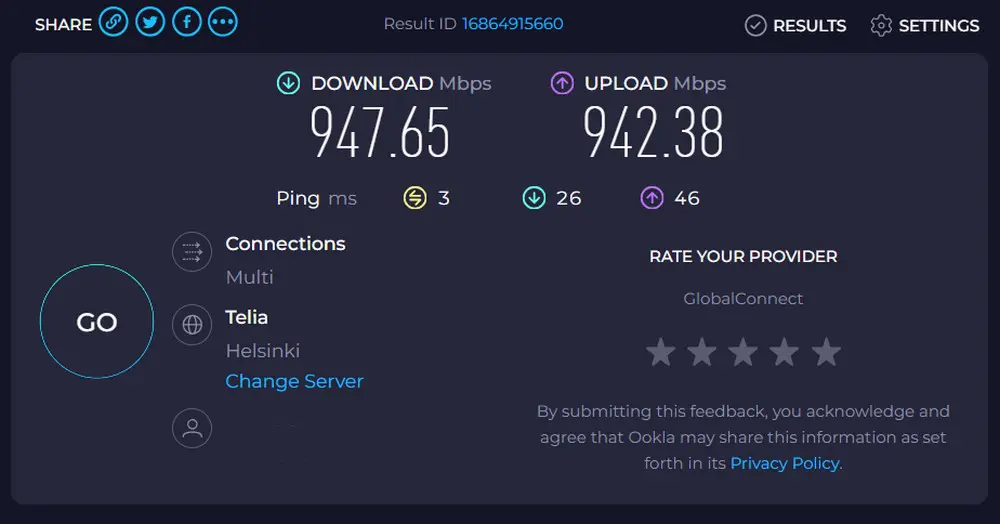
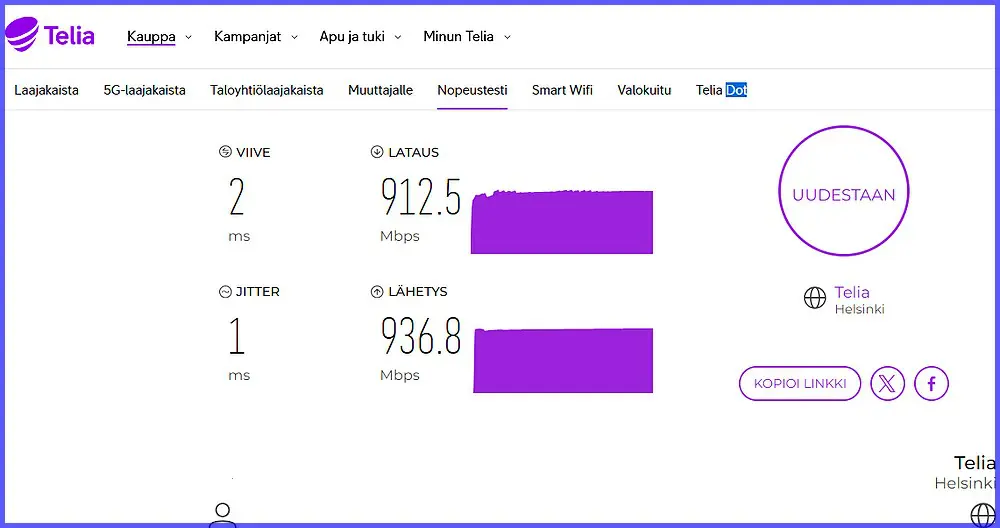
Tässä linkit muutamiin tunnettuihin ja suosittuihin nettiyhteyden nopeusmittareihin. Kuvissa mittareilla mitatut valokuituyhteyden nopeudet. Mittaukset on tehty eri koneilla ja eri aikaan, joten tulokset eivät ole täysin vertailukelpoisia keskenään. Klikkaa kuvat näkymään.
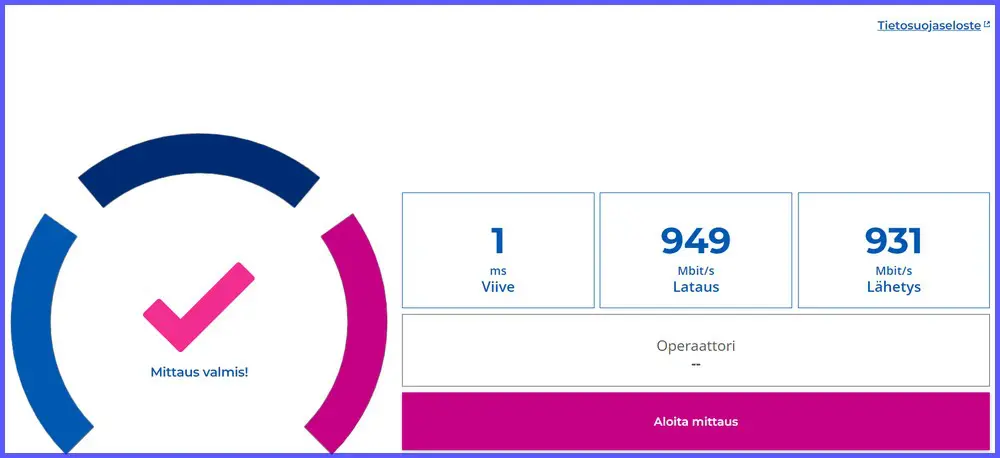
Mittaussovellus Windows koneeseen
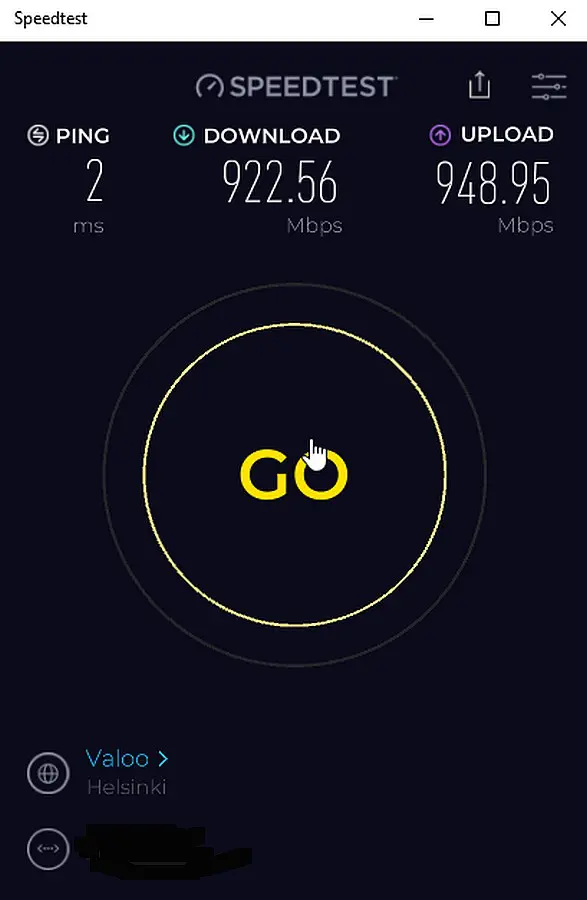 Ookla Speedtest suosittelee, että nopeat valokuituyhteydet mitattaisiin erityisellä Windows sovelluksella. Se on maksuton. Jos muilla tavoilla ei saa kunnon tuloksia, niin todennäköisesti tällä onnistuu nopeankin yhteyden mittaus. Muista silti tätäkin käyttäessäsi myös yleiset mittauksen valmistelut. Sovelluksen lataus:
Speedtest mittaussovellus Windowsiin
* * * *
Jos kysyttävää tai kommentoitavaa valokuituyhteydestä tai saamistasi palveluista, niin muista maksuton neuvontamme →
Neptunetin oppaita
Neptunetissä on julkaistu useita oppaita. Tässä niistä muutama:
Varmuuskopioinnin opas – miten kopioin ja minne
Miten nopean nettiyhteyden tarvitsen – opas
Sähköposti ei toimi, miten korjata – sähköpostiopas
Modeemi, sen toiminta ja vikojen korjaus – opas
Tagit: Ajankohtaista netissä, Modeemi, Nettitietoa, Tietokone, Valokuituyhteys, Windows, Windows 10
Printtaa tämä artikkeli
Miten poistan tietokoneen käytöstä Aiotko poistaa tietokoneen? Se voi olla ollut pitkäaikainen ja luotettava apulainen tai ikääntyessään vikojaan oireileva laite. Tehdaskoneiden ohjeissa sanotaan, että se on ongelmajäte ja vietävä asianmukaiseen keräyspisteeseen. Onko se niin yksinkertaista? Käytännössä on kuitenkin erilaisia vaihtoehtoja sen lopulliselle käsittelylle. Kun niitä vaihtoehtoja ei aina tule ajatelleeksi […]
Lue lisää aiheesta Tietokoneen poistaminen – mitä vaihtoehtoja
Printtaa tämä artikkeli
Miten saan salasanat paremmin hallittaviksi Salasanat ovat yhä netin merkittävä ongelma. Niitä varastetaan, väärennetään ja käytetään väärin. Aivan ensimmäinen ongelma on se, että miten muistaa salasanat eri tarkoituksiin ja paikkoihin. Muistilappujen aika on auttamatta jo ohitse. Välillä uutisoidaan, että salasanat ovat pian tarpeettomia. Mutta vielä ne eivät ne ole sitä. Miten hallinnoida […]
Lue lisää aiheesta Salasanamanagerit – salasanat helpommin muistiin


