Windows
 Printtaa tämä artikkeli
Palauta äänet tietokoneeseen
Nyt ovat äänet kadonneet tietokoneesta! Miten näin on käynyt? Ei kuitenkaan hätää, sillä ne saadaan kyllä takaisin. Äänien katoaminen ei ole edes kovin harvinaista, mutta aina yhtä yllättävää ja harmillista.
Tietokoneen äänien katoamiseen on useita erilaisia syitä. Tässä aloitetaan yleisimmillä ja siirrytään korjauksen etsinnässä harvinaisempiin päin.
Vahingoittunut ääniajuri yleisin syy
Kuten kuvan niin äänienkin aikaansaamiseen tietokone tarvitsee ajurin, ohjaimen. Tämä ääniajuri voi vahingoittua. Tietysti myös uuden äänikortin tai -piirin mukana tarvitaan uusi ohjain. Asian havaitsemista hankaloittaa, että Windows ei mitenkään ilmoita ongelmista. Äänet vain lakkaavat kuulumasta. Tutkittaessa Windows kertoo, että ajuri olisi ihan oikea.
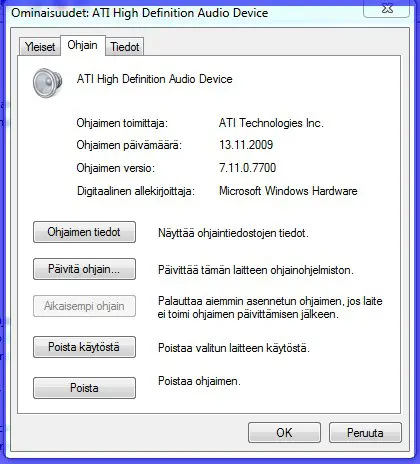
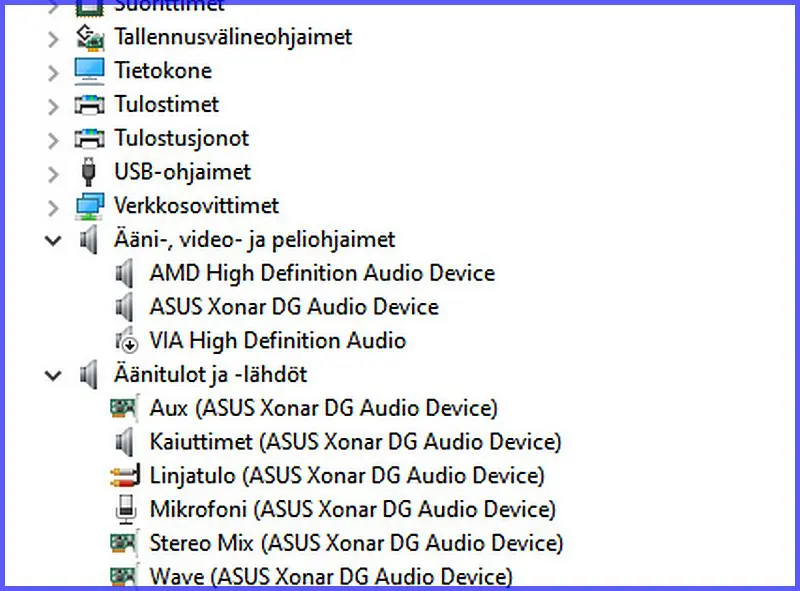
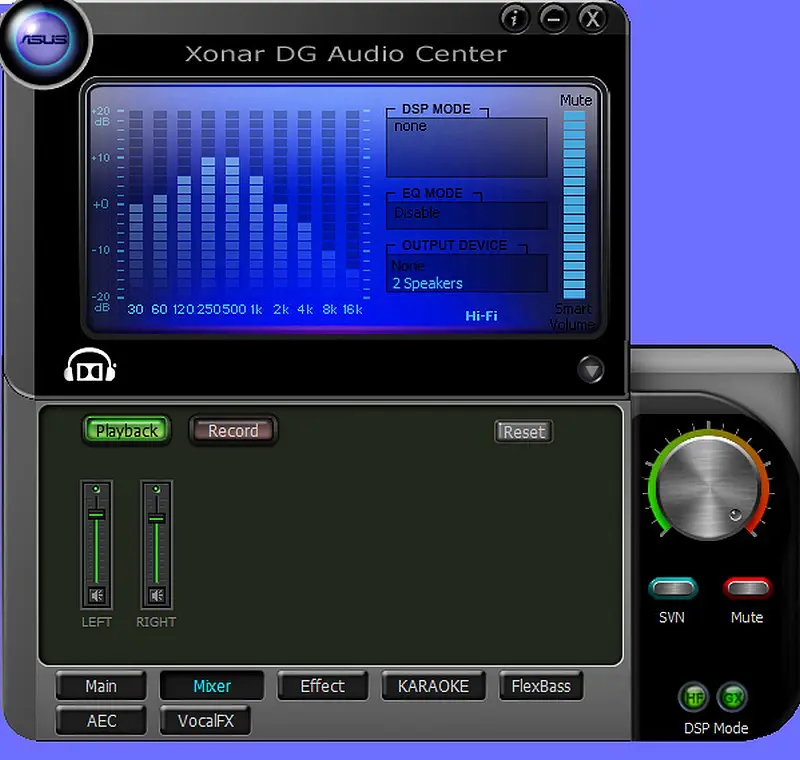 Ääniä varten tarvitaan toimiva ajuri. Sen saa ladattua koneeseen parhaiten äänikortin tai -piirin valmistajan sivuilta. Ennen sitä on entinen ajuri poistettava kokonaan. Se tehdään Ohjauspaneelin laitehallinnassa. Poistamiseksi painetaan alinta painiketta Poista ja mahdollisesti tulevaan huomautukseen vahvistetaan poisto. Asennetaan uusi ajuri noudattamalla ruudulle tulevia ohjeita ja mm. bootataan. Katso kuva vieressä, klikkaa tämä ja muutkin kuvat näkymään. Kuvassa oikealla on toimivan äänikortin näyttö. Siitä näkee mm., tuleeko äänet kortin äänipiiriin asti.
Oikea äänilaite ei ole asetettu oletuslaitteeksi
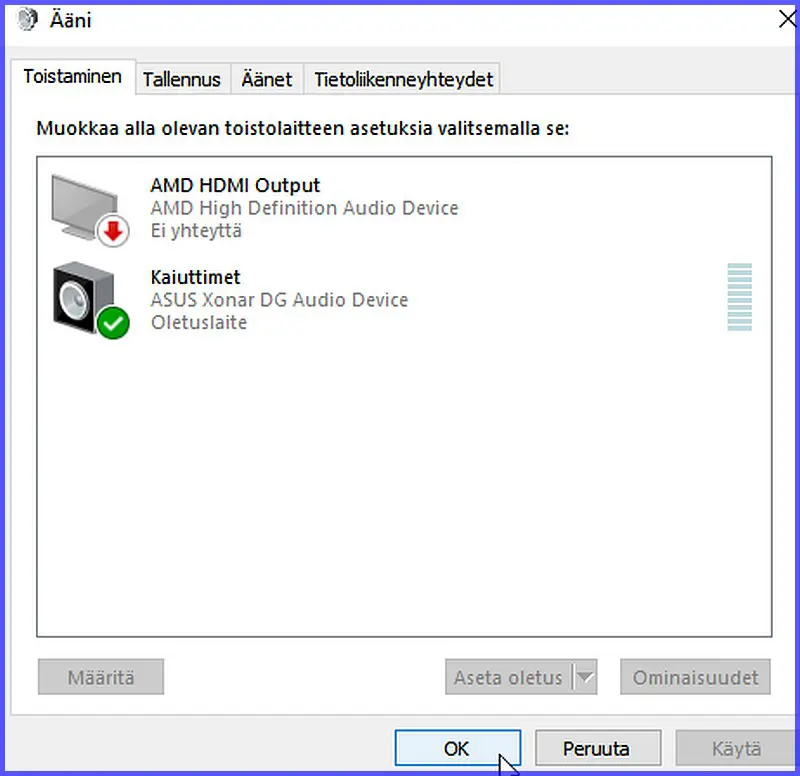
 Kun tehdään muutoksia koneeseen ja esim. päivitettäessä Windowsia uuteen versioon, saatavat äänet kadota. Tämä johtuu äänilaitteen oletusasetuksen muuttumisesta. Tarkistetaan se ja muutetaan oikeaksi: Ohjauspaneeli – Äänet – vihreän rastin tulee olla oikean äänisysteemin kohdalla. Tämä osoittaa sen oletuslaitteeksi. Kuva vasemmalla.
Myös Ohjauspaneeli – Laitehallinta saa hyödyllistä tietoa äänilaitteista ja niiden ajurien toiminnasta. Virheistä voi siellä olla merkinnät. Kuva oikealla.
Muita syitä äänien katoamiseen
Näitä on useita. Osa on varsin helposti tarkistettavissa, osa vaatii hiukan tutkimista. Käytettävissä on myös testityökaluja jos selvittäminen tuntuu vaikealta, tarkemmin jäljempänä.
– Kaiuttimien liitosjohto on irti tietokoneesta tai vahingoittunut tai se on liietty väärään porttiin, pistokkeeseen
– Kaiuttimien vahvistimen muuntaja on irti sähköverkosta tai ei toimi
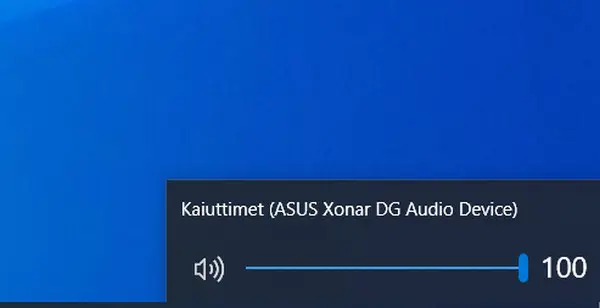
– Ääniajurin säädöt väärät tai vaimennettu, mute. Ääni on voitu vaimentaa myös Windowsin ääniasetuksissa
– Kuulokkeet voivat olla koneessa kiinni, jolloin tietyillä säädöillä kaiuttimet vaimennetaan kokonaan
– Äänikortissa tai emolevyn äänipiirissä on vikaa. Emolevyn toimimaton äänipiiri voidaan korvata erillisellä äänikortilla
Äänet kadonneet jostakin ohjelmasta
Jokin koneeseen asennetuista ohjelmista voi kadottaa äänet. Esim. PowerPoint diaesitys ei esitä ääntä. Pikakorjaus: Ohjelman asentaminen uudelleen. Jos se ei auta voi etsiä hakukoneella korjausta tietyn sovelluksen ääniongelmiin.
Ääniongelmien testerit
Jos ääniongelma ei tunnu selviävän, voi aina kokeilla tarkoitukseen kehitettyjä testityökaluja. Niitä on jopa Windowsin yhteydessä.
Windowsin työkaluja
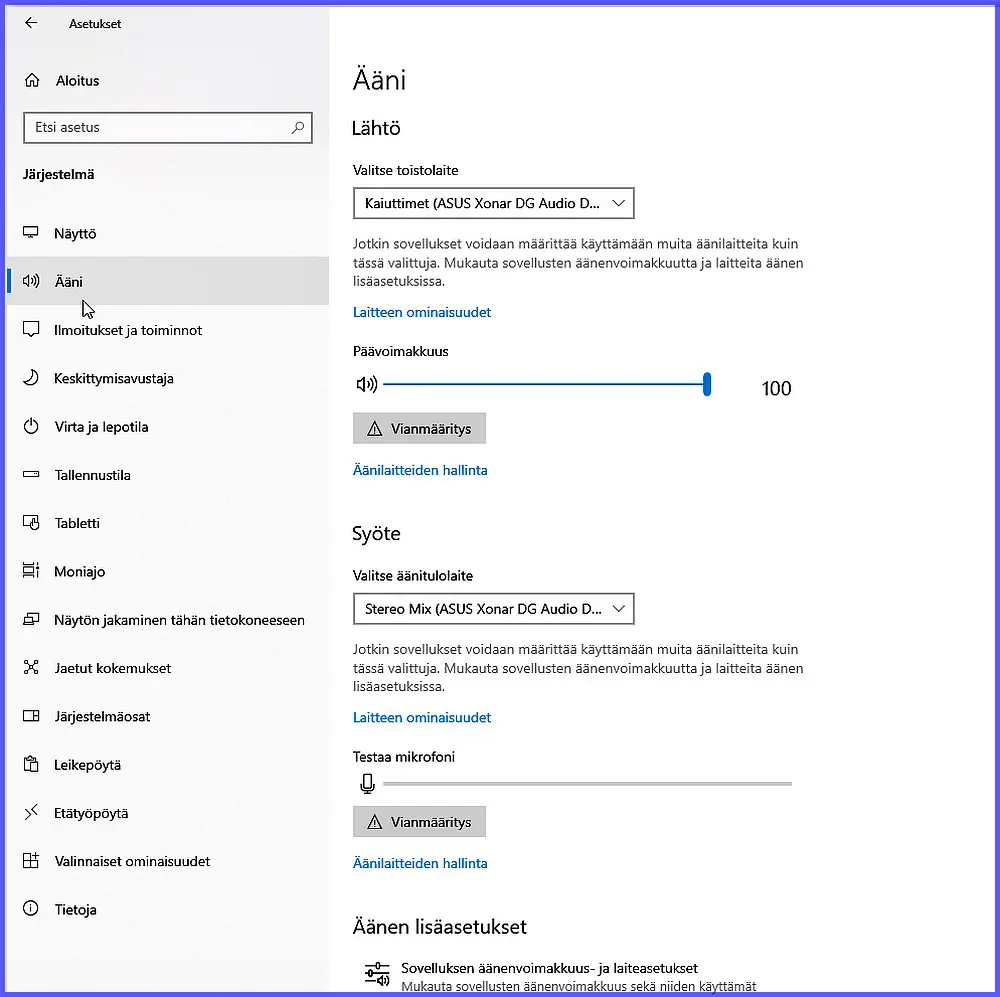
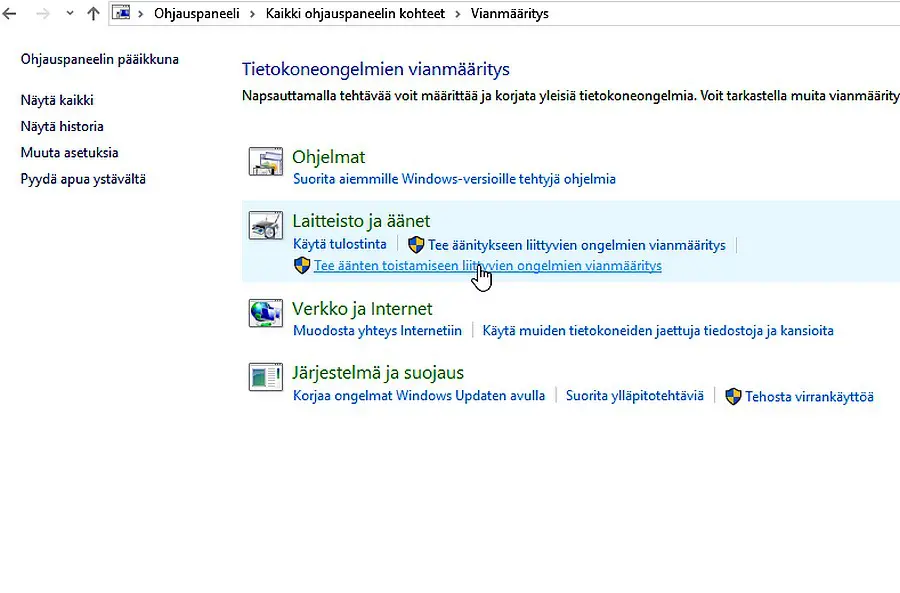
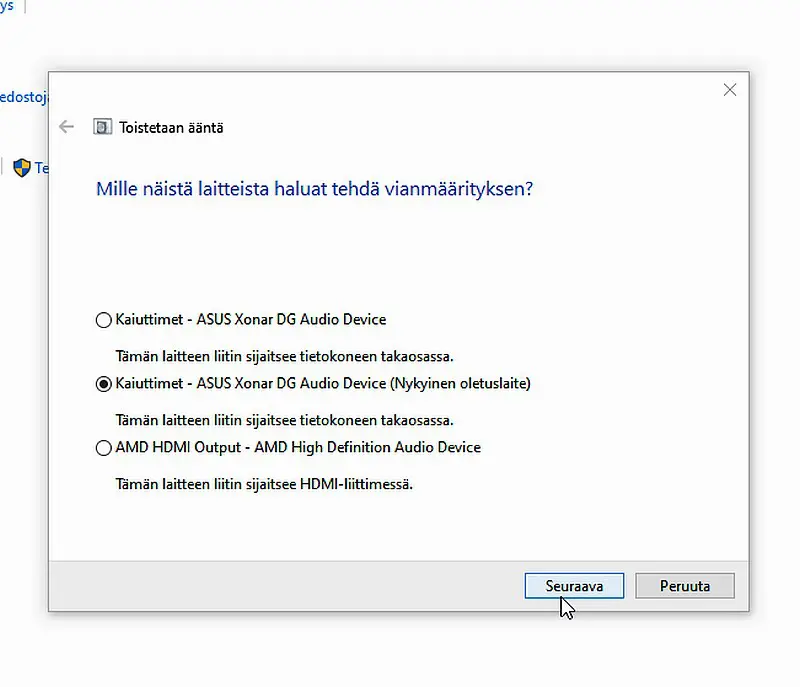
Microsoftin mukaan pitäisi saada testityökalu käynnistettyä kirjoittamalla etsi ruutuun audion vianmääritys. Tämä ei toiminut ainakaan testikoneen Win 10ssä. Sen sijaan muita äänityökaluja sai esille Asetuksista: Asetukset – Järjestelmä – Ääni. Toinen keino on Ohjauspaneeli – Vianmääritys – Laitteisto ja äänet – Tee äänten toistamiseen liittyvien ongelmien vianmääritys.
Coopoint Sound Troubleshooter
Tässä maksuton ääniongelmien testiohjelma Coopoint Sound Troubleshooter. Se on maailmalla tunnettu ja suosittu työkalu joka skannaa äänilaitteet ja havaitsee ongelmat. Ohjelma myös nollaa äänilaitteiden asetukset ja ottaa ne käyttöön, jos ne on poistettu käytöstä.
Linkkejä
Microsoft Ääniongelmien korjaaminen Windowsissa
Sound Test kaiuttimien online testaus
Äänikortin testaus, maksuton PassMark SoundCheck
Hyvä tietää myös näistä
Mikä on tietokoneeni kokoonpano
Tietokoneen ja laitteiden liittimet
Tagit: Äänet kadonneet, Ääniajuri, Ääniongelmat
Printtaa tämä artikkeli
Katso sade- ja ukkostukalla millainen sää on tulossa Netissä näkyvät sää- ja ukkostutkat ovat viime aikoina muuttuneet ja kehittyneet. Selvä muutos on, että useissa sadetutkissa on aikaisemmat erilliset ukkosnäytöt nyt yhdistetty sääkartan muihin näkymiin. Sadetutkat näyttävät selkeästi sadealueet ja myös niiden liikkeen sekä muut muuttuvat asiat. Sadetutkia on useita ja niissä on […]
Lue lisää aiheesta Parhaat sade ja ukkostutkat – säätiedot selville
Printtaa tämä artikkeli
Luetuimmat artikkelit – mutta jäikö jokin tärkeä huomaamatta Monista asioista johtuu, mitä nettisivuilta osuu lukijoiden luettavaksi. Sivuille pääsee hakukoneiden opastamana. Tai sitten suoraa haluamalleen sivustolle, josta sitten voi etsiä mitä tarvitsee. Neptunetti sijoittuu aika hyvin hakukoneiden etsinnässä. Silti artikkelien ja oppaiden linkitys on kuitenkin sattumanvaraista. Ne näkyvät jos hakukoneiden algoritmit […]


