Windowsin Palvelut
 Printtaa tämä artikkeli
Mitä ovat Windowsiin sisältyvät palvelut ja miten ne toimivat
Me Windowsin käyttäjät tiedämme, että siihen sisältyy suuri joukko erilaisia toimintoja, jotka on nimetty palveluiksi. Mitä ne tarkalleen oikein ovat? Voiko niitä poistaa esim. koneen nopeuttamiseksi? Miten niitä voi säätä jos tarvitsee? Hyvä on tietää myös, miten Windowsin palveluita on kehitetty aikaisempaa käyttäjäystävällisemmiksi.
Windowsiin sisältyy suuri joukko pieniä ohjelmia, jotka on nimetty palveluiksi. Pääosa tästä kokonaisuudesta koostuu Windowsin omaan toimitaan liittyvistä palveluista. Mukana on myös palveluita, jotka yksittäiset koneeseen asennetut ohjelmat ovat sinne sijoittaneet. Palvelut ovat rinnakkaisia ja päällekkäisiä toimintoja, joista monet vaikuttavat myös johonkin toiseen palveluun.
Miten ne saa näkymään? Palvelut saa esille useallakin tavalla, esim:
Ohjauspaneeli – Valvontatyökalut – Palvelut tai
Näppäimet WIN + R ja kirjoittamalla suorita ruutuun services.msc
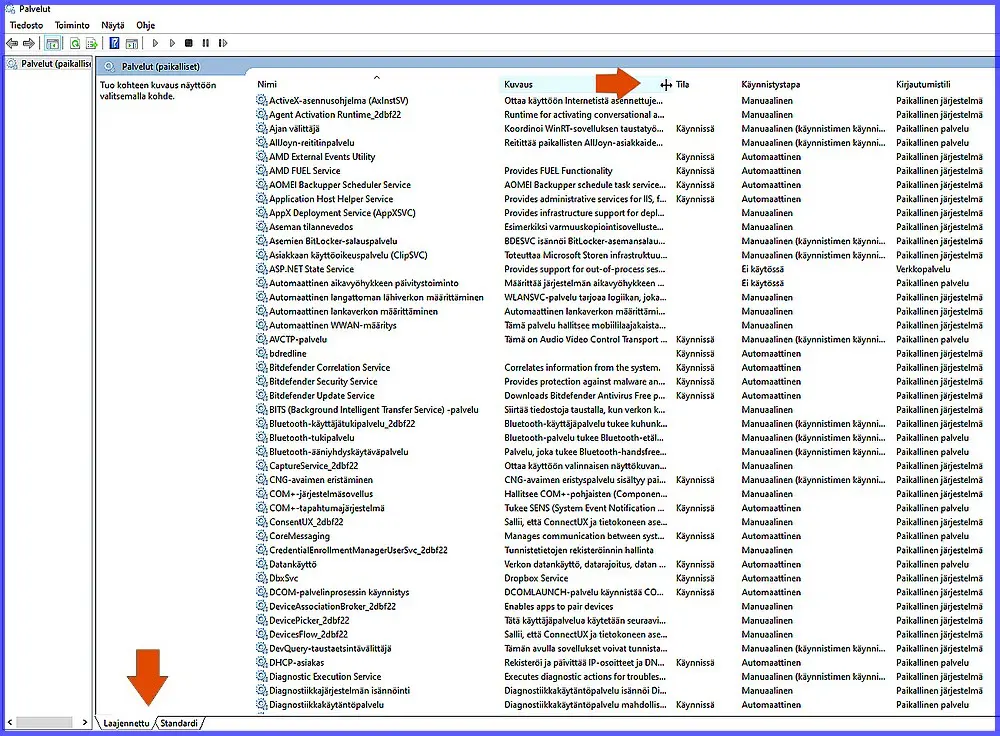 Tässä on näkymä Windowsissa oleviin palveluihin, osaan niistä. (Otsikkokuvassakin niitä on, mutta muu rekvisiitta peittää) Klikkaa kuva kuten artikkelin muutkin kuvat näkymään paremmin.
Palveluiden taulukointi on niin laaja, että kaikki sen tiedot eivät mahdu normaalikokoisena ruudulle näkymään. Raahaa kursorilla sarakkeita näkymään sekä käytä vierityspalkkeja sivulla ja alhaalla saamaan haluttu osa taulukointia näkymään. Alhaalla vasemmalla on myös kaksi hakemistolehtien vaihtoehtoa: Laajennettu ja Standardi.
Tiedot ovat selkeästi omissa sarakkeissaan: Palvelun nimi, sen kuvaus, tila, käynnistystapa ja kirjautumistili. Aivan vasemmalla on tyhjä sarake, jossa lukee: Tuo kohteen kuvaus näyttöön valitsemalla kohde. Teemme juuri niin.
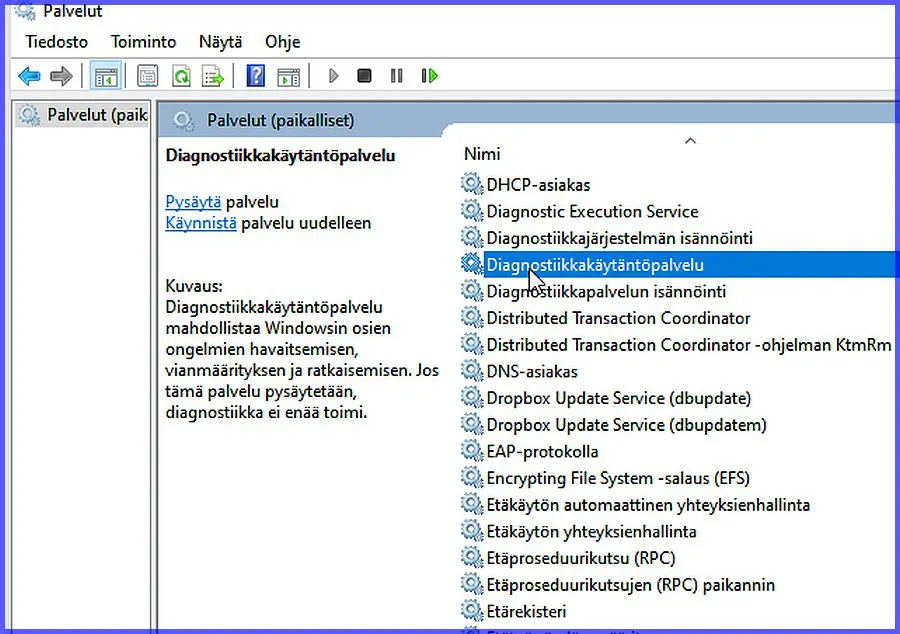
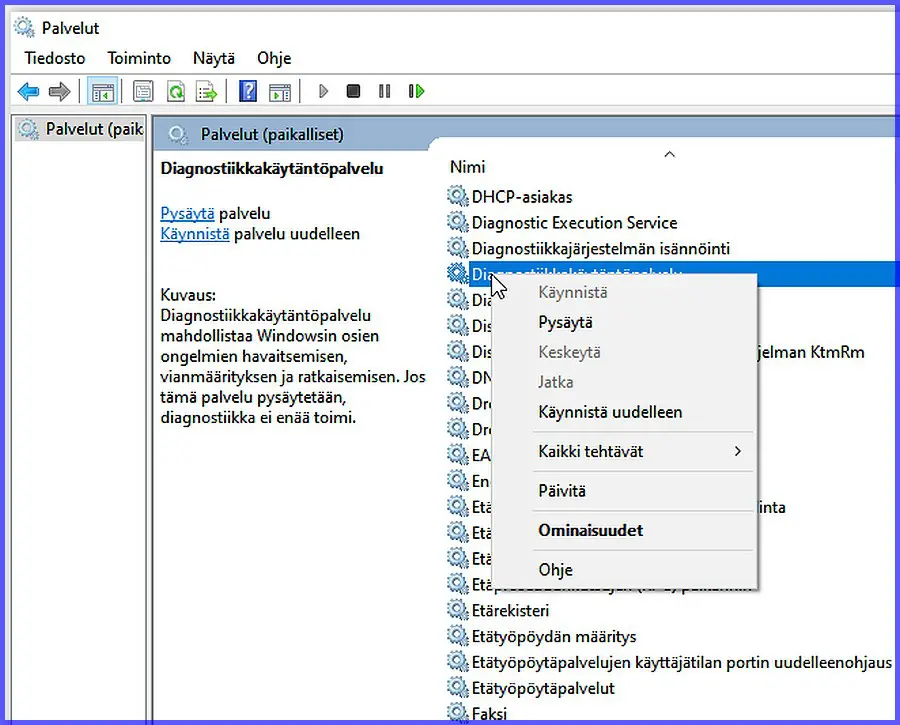
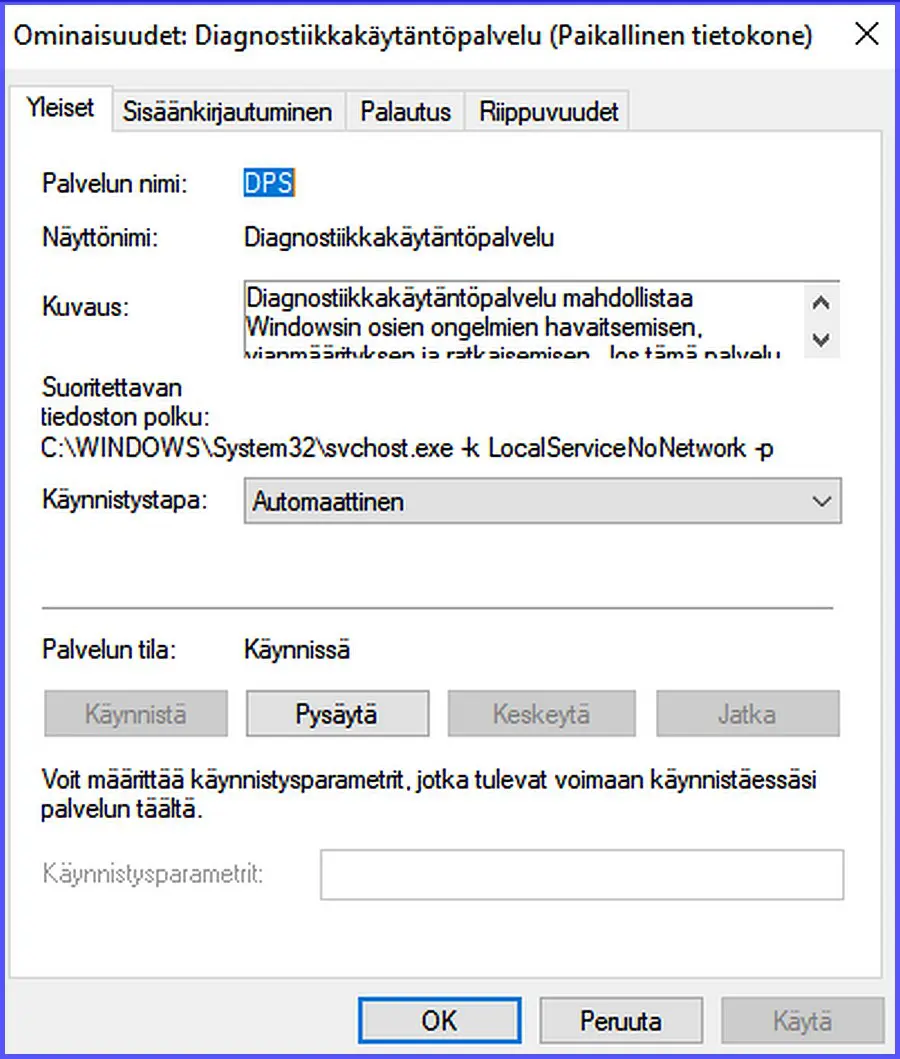
Kuva vasemmalla näyttää, miten sarakkeeseen saa palvelun tarkempia tietoja klikkaamalla sitä normaalisti hiiren vasemmalla. Siinäkin näkyy säädöt Pysäytä ja Käynnistä palvelu uudelleen. Kuitenkin enemmän säätöjä ja tietoja saa klikkaamalla palvelua hiiren oikealla, kuva keskellä. Valikkoon sisältyy silloin myös kohta Ominaisuudet, jota klikkaamalla saa lisää tietoja, kuva oikealla.
Windowsin palvelut ovat kehittyneet
Aikaisempiin vuosiin nähden on Microsoft kehittänyt huomattavasti Windowsin palveluitaan. Niitä on listauksessa lukumääräisesti kyllä todella paljon, mutta jos katsot tarkemmin, niin vain osa on jollakin lailla käytössä. Niiden käynnistystapa on takoin harkittu ja ennalta valittu. Osaan sisältyy viivästetty käynnistys, osa käynnistyy vain tarvittaessa.

Älä poista tai estä palveluita
Tästä kehityksestä johtuu, että palvelut eivät enää viivytä koneen käyttöä. Edelleenkin löytyy netistä neuvoja, miten joitakin Windowsin palveluita voidaan vaaratta poistaa koneen nopeuttamiseksi. Nykyisin niitä voitaisiin poistaa vain aivan muutamia. Poistamisella ei olisi mitään merkitystä koneen tai sen käynnistyksen nopeuteen.
Poistamista kevyempi vaihtoehto olisi muuttaa käynnistystapa esim. automaattisesta manuaaliseksi. Tälläkin säädöllä ei enää ole mitään nopeushyötyjä. Kaikissa palveluiden vähentämiseen tähtäävissä toimenpiteissä on hyötyjen sijasta tarjolla haittoja. Jokin tärkeistä palveluista ei ehkä enää toimisikaan. Siksi nykyinen suositus onkin: Anna palveluiden olla, tee muutoksia ja korjauksia vain virheitä ilmaantuessa.
Edellä todettiin, että myös koneeseen asennetut ohjelmat sijoittavat siihen palveluita. Voisiko näitä sitten poistaa? Jos palvelun poistaisi niin ohjelmakaan ei todennäköisesti toimisi. Oikea tapa – jos ohjelma ei toimi kunnolla – on poistaa ohjelma ja asentaa se uudelleen. Ohjelmienkaan palveluita ei siis kannata poistaa koska ne korjaantuvat ohjelman uudelleen asennuksella.
Koneen nopeuttamien
Miten sitten voi konetta nopeuttaa kun joidenkin palveluiden poistaminenkaan ei siihen vaikuta? Koneen nopeuttamiseen on joukko todella toimivia keinoja ja säätöjä. Niitä on selostettu tarkemmin täällä -> Windows 10 nopeammaksi.
Täydelliset tiedot palveluista
Palveluiden häiriötapauksissa voidaan tarvita niistä tarkkoja tietoja ja erilaisia säätömahdollisuuksia. Palataan takaisin edellisen kolmen kuvan ryhmän viimeiseen kuvaan. Siinä näkyy kyseisen palvelun tietoikkuna hakemistolehtineen. Avattuna on päällimmäinen lehti Yleiset.
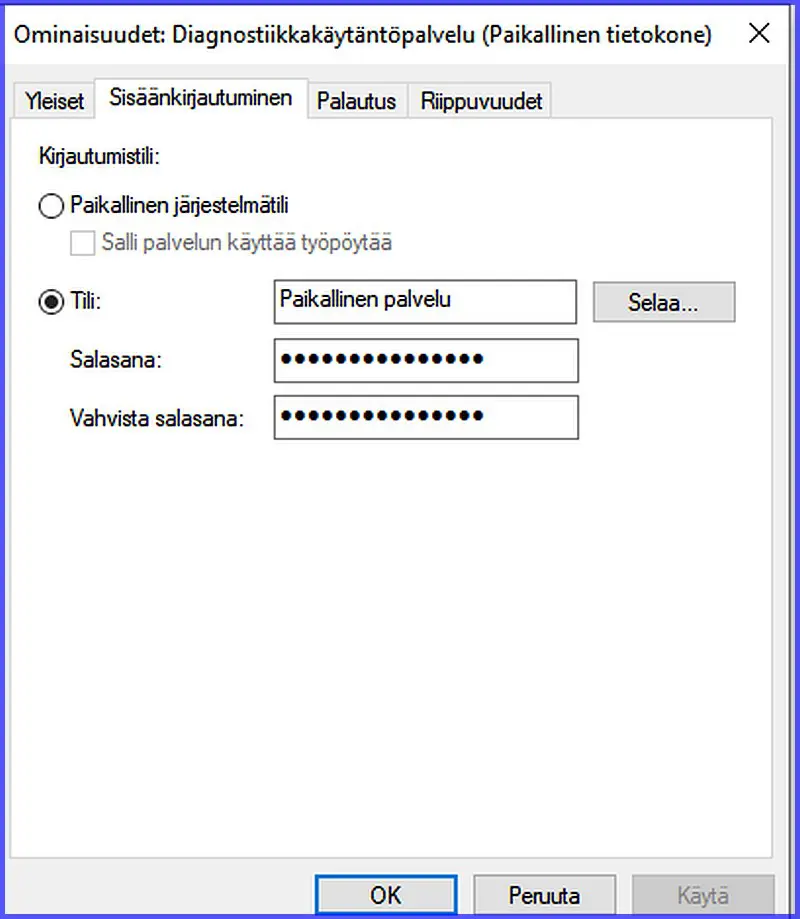
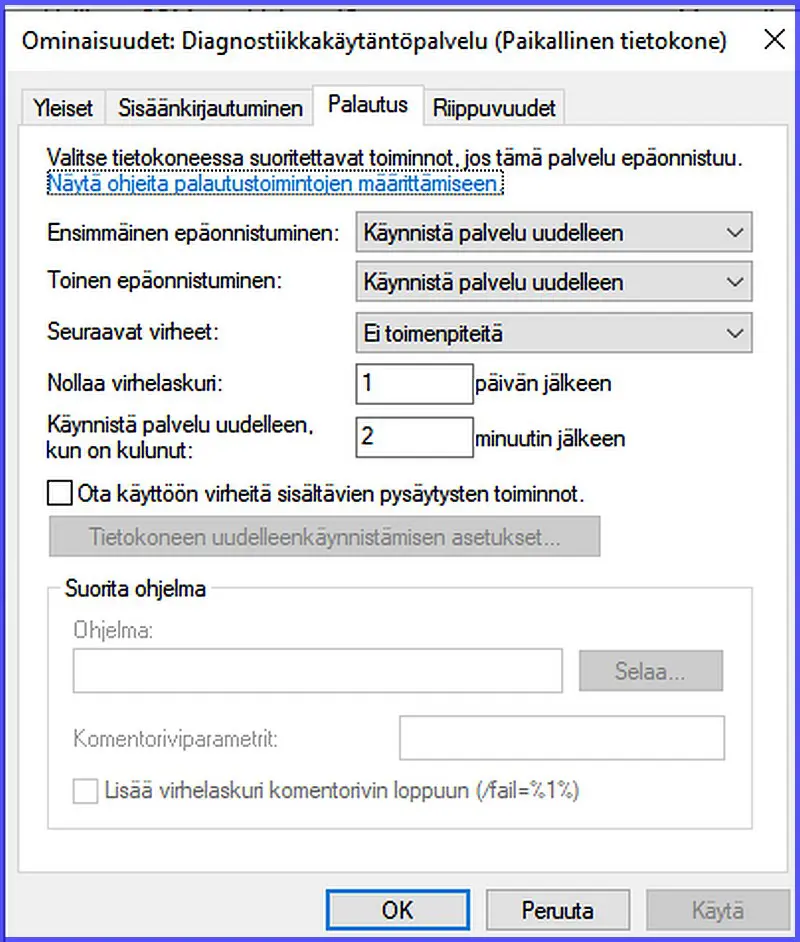
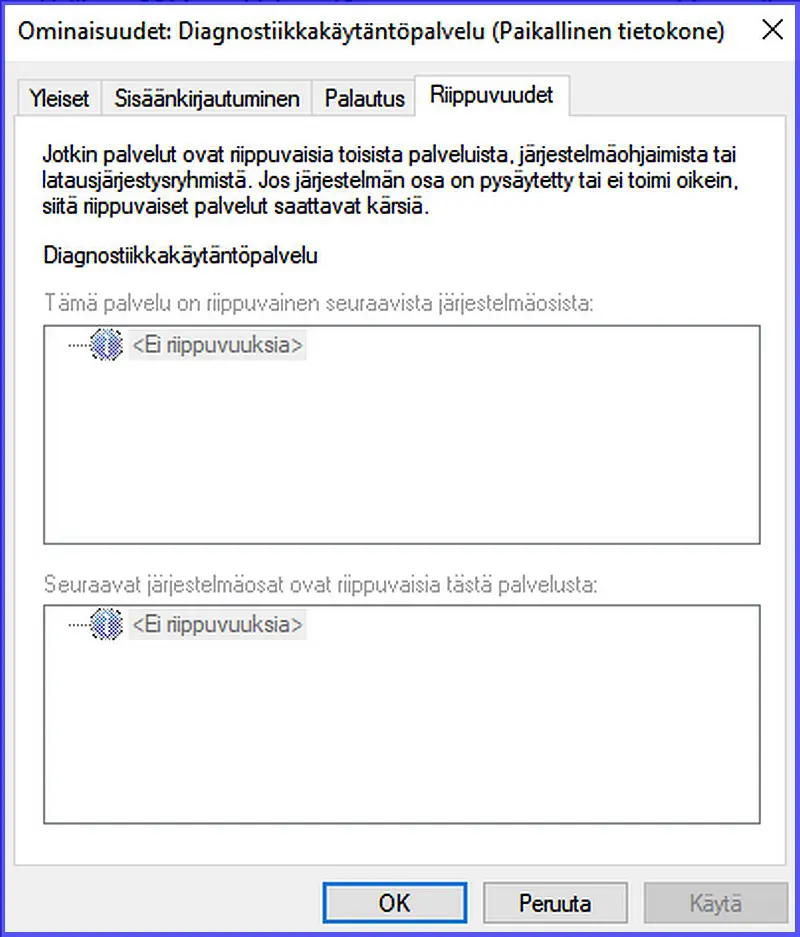
Tässä periaatekuvat muiden hakemistolehtien sisällöstä (jotka ovat hiukan erityyppisiä palvelusta riippuen). Vasemmalla Sisäsään kirjautuminen, keskellä Palautus ja oikealla Riippuvuudet. Tässä tapauksessa riippuvuuksia ei ollut, mutta ne ovat palveluille yleisiä ja jopa monimutkaisia.
Process Explorer
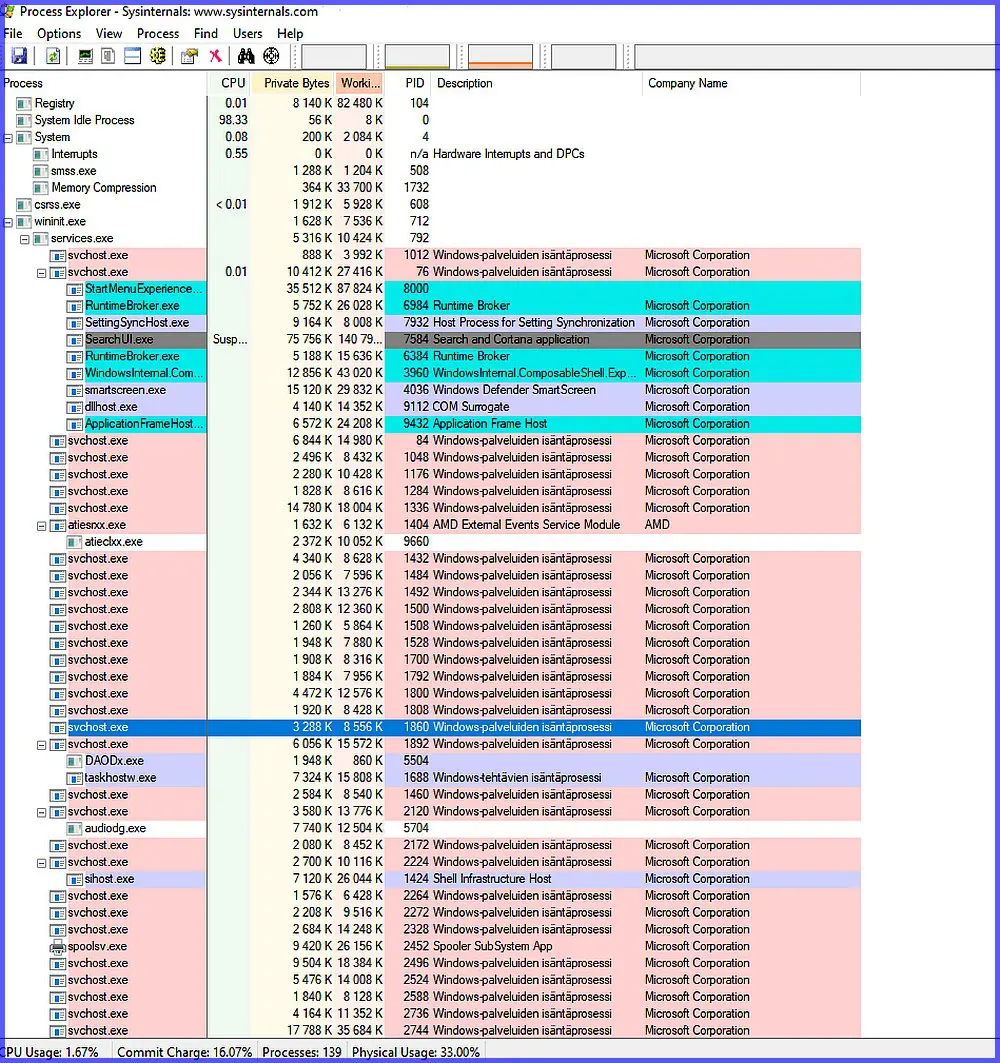 Jos haluaa tarkkoja reaaliaiksia tietoja mitä prosesseja ja niihin liittyviä palveluita koneessa on koneessa käynnissä, niin hyvä tietolähde on apuohjelma Process Explorer. Sen saa myös kätevänä portable versiona tikulle asennettavaksi.
Process Explorer tiedot ja lataus
Process Explorer Portable tiedot ja lataus
Tiiviste
- Nykyiset Windowsin palvelut on säädetty tehokkaiksi
- Älä poista Windowsissa olevia palveluita
- Nopeuta konetta muilla tavoilla
- Älä poista jonkin ohjelman asentamaa palvelua vaan poista ja asenna ohjelma uudelleen
- Palveluista on koneessasi tarkkaa tietoa
- Säädä palveluita niiden häiriötilanteissa
Hyvä tietää myös näistä
Mikä on prosessi tietokoneessa
Mikä on NET.Framework ja mitä se tekee
Onko Windows vahingoittunut ja miten se korjataan
Kiintolevyt ylläpito ja vikojen korjaus
Windows 10 sujuvammin käytettäväksi
Tagit: Nettitietoa, Tietokone, Windows, Windowsin korjaaminen, Windowsin palvelut


