Ohjauspaneeli
 Printtaa tämä artikkeli
Ohjauspaneeli keskeinen Windowsin tietolähde ja ongelmien selvittäjä
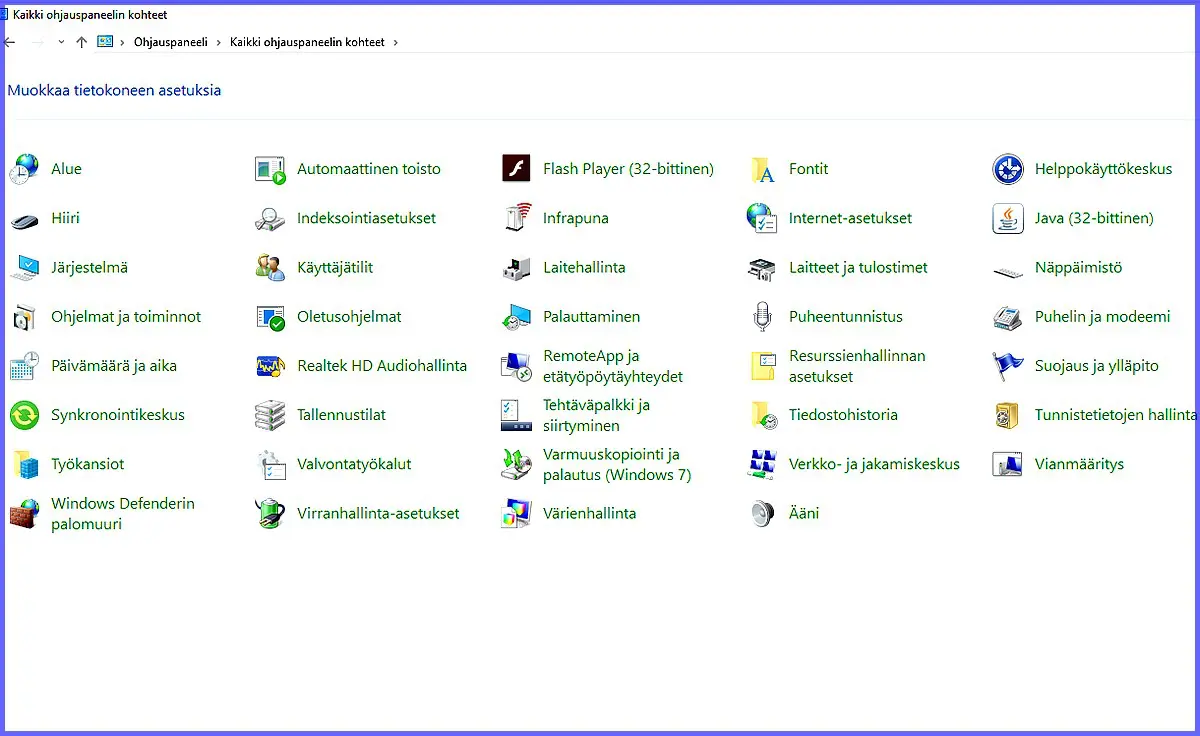
Windowsin ohjauspaneeli on kokoelma erilaisia tietolähteitä ja toimintoja. Jos ongelmia havaitaan, tulee yleensä asiaa myös ohjauspaneeliin. Lisäksi siellä on suuri määrä muita hyödyllisiä ja usein välttämättömiä toimintoja. Siellä on myös suuri määrä kuvakkeita, joihin useimmilla meistä ei tule koskaan asiaa. Tässä katsotaan tarkemmin, mitä kaikkea ohjauspaneeli meille tarjoaa ja mitä sieltä erityisesti voisimme tarvita.
Windows 8 asti ohjauspaneeli on ollut yksiselitteinen; siinä on ollut vain yksi oletusarvoinen asetus, eli kaikki näkivät sen suunnilleen samoin. Win 8 lähtien on ohjauspaneelin rakennetta pyritty uudistamaan siten, että siitä saa ilman erillistä säätöä toimintojen ryhmitellyn rakenteen. Samalla Microsoft toi toisenkin toimintojen laajan säätely- ja ohjausjärjestelmän – Windowsin asetukset.
Artikkelin otsikkokuvassa on perinteinen kaikki kohteet näyttävä ohjauspaneeli. Se voi olla eri Windowsin versoissa ja eri koneissa hiukan erilainen, mutta pitkälle juuri tällainen. Kuva on napattu Win 10 ohjauspaneelista. Klikkaa otsikkokuva kuten muutkin artikkelin kuvat paremmin näkyviksi.
Win 8 aikoihin siis ohjauspaneeli muuttui. Microsoft teki siitä mielestään nykyaikaisemman tuomalla ryhmittelemänsä rakenteen oletusarvoiseksi eli juuri sellainen versio tulee näkymään uuteen Windowsiin. Tämä jaottelu näkyy tässä vieressä olevasta kuvasta.
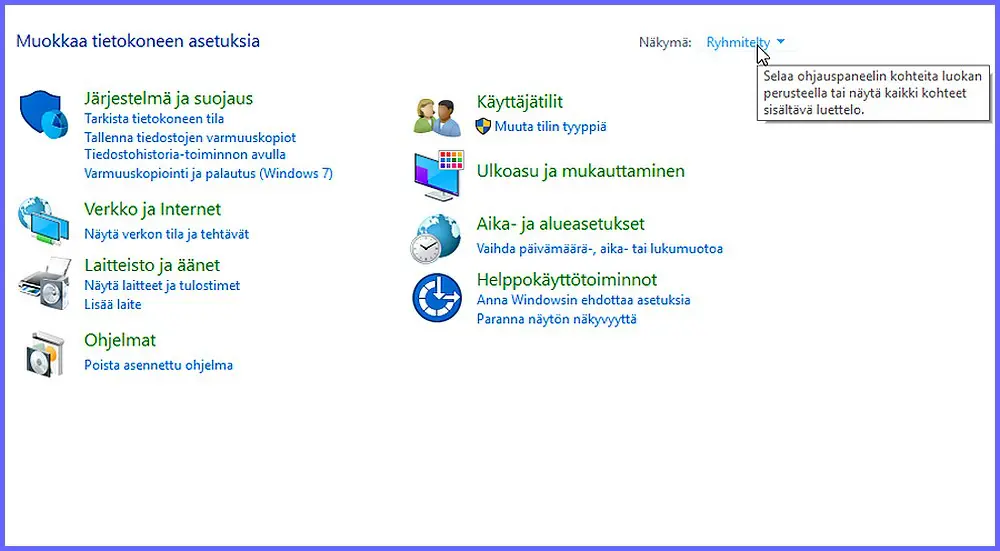 Kun ohjeissa viitataan johonkin ohjauspaneelin toimintoon, niin saattaa olla, että sitä joutuu etsimään sitten noista ryhmitellyistä elementeistä. Mutta kätevämpi tapa on muuttaa näkymä perinteiseksi eli Näytä kaikki kohteet sisältävä luettelo. Muuttaminen tapahtuu klikkaamalla ylhäällä oikealla olevaa sinisellä merkittyä kohtaa Ryhmittely. Siitä valitaan sitten Suuret kuvakkeet tai Pienet kuvakkeet, suuret ovat ne perinteiset. Ryhmittelyn muuttaminen näkyy myös kuvasta.
Otsikkokuvassa on Win 10 ohjauspaneelin näyttö kaikkine suurine kuvakkeineen. Jos ohjauspaneelin Kansion asetuksissa on säädetty, että kansionäkymät säilyvät suljettaessakin, niin muutos kaikkien kuvakkeiden näkymään jää pysyväksi.
Tärkeät ja vähemmän tärkeät
Mitä toimintoja sitten ohjauspaneelissa on? Ovatko ne kaikki tärkeitä vai vain jotkin niistä? Tässä ryhmittelemme kohteet niiden käytännön tarpeen ja merkityksen kannalta eli eri tavalla kuin Microsoft. Erittely ei ole missään kohdissa tärkeysjärjestyksessä, sillä se riippuu siitä mitä toimintoja tai tietoa kukin käyttäjä tarvitsee.
Tietoa ongelmiin ja koneen toiminnasta
Alussa jo todettiin, että ohjauspaneeli on yksi tärkeimmistä kohteista, jota tarvitaan ongelmia ilmaantuessa. Siellä on joukko toimintoja, joista saa käyttökelpoista tietoa virheiden korjaamiseen.
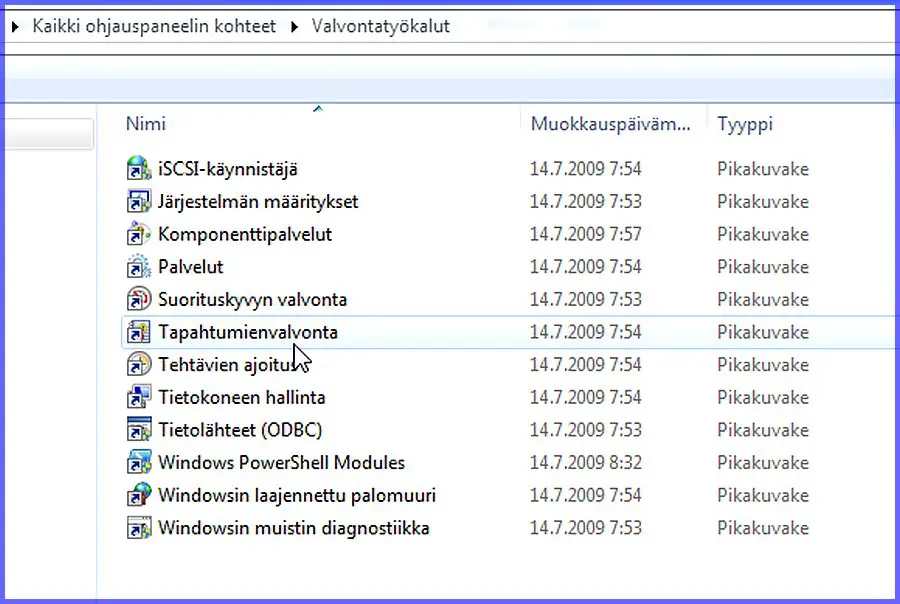
Tällaisia informaation antajia ovat etenkin Valvontatyökalut, Laitehallinta ja vaikka Laiteet ja tulostimet. Valvontatyökaluihin kuuluu suuri joukko eri välineitä, joista kuva vieressä vasemmalla. Oleellinen tietolähde häiriöiden selvittämisessä on Tapahtumienvalvonta. Siitä on neptunetissä tarkempi selostus –> täällä.
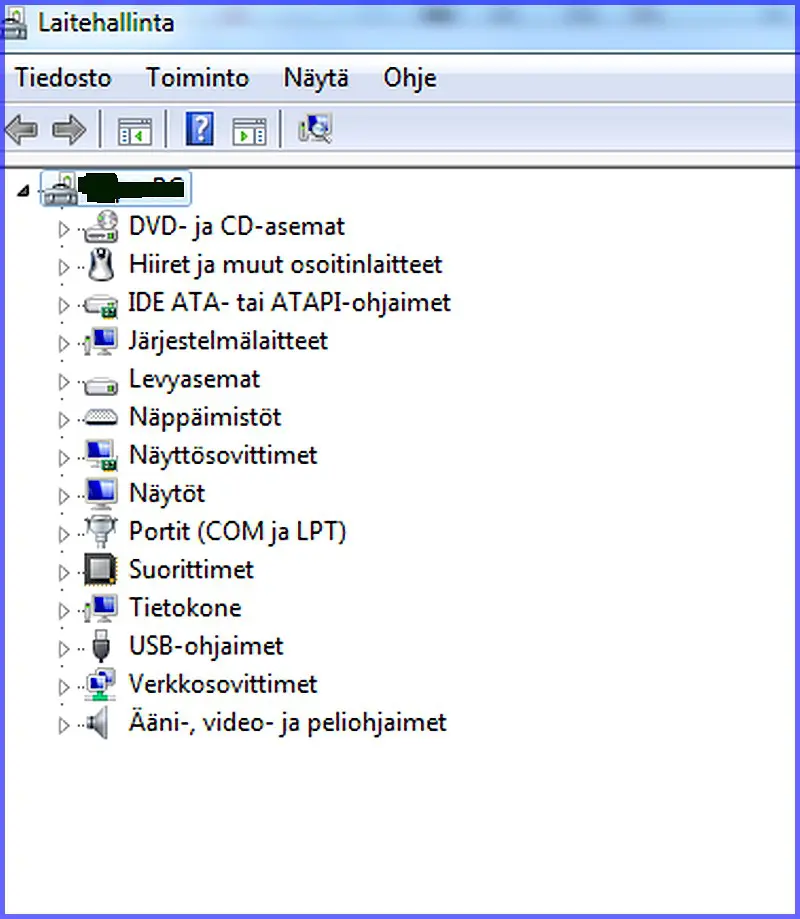
Laitehallinta on useimmille käyttäjille tuttu paikka, kuva vieressä oikealla. Kuten nimi osoittaa siellä ovat tiedot laiteiden toiminnasta ja merkinnät, jos jonkin kohdalla on ongelmia. Sitä tarvitaan kun poistetaan tai päivitetään laitteita, esim. uusimalla näytönohjain tai päivittämällä ääniajuri. Näytönohjaimen ajurin päivittämisestä on kerrottu -> täällä.
Laitteet ja tulostimet näyttää tietokoneen laitteet, joista varsinkin tulostin on merkittävä osa. Täällä määrätään mm., mikä tulostin on oletusarvoinen, jos niitä on useita.
Toimivatko ohjelmat ja järjestelmä
Näiden tärkeä tieto- ja säätämisen lähde on Ohjelmat ja toiminnot. Sieltä näkee, mitä ohjelmia koneessa on. Softat, joita ei enää tarvitse kannattaa aina poistaa. Poistaminen tapahtuu tässä kohdasta sekä myös ohjelmia poistavien muiden softien avulla.
Toinen tärkeä ohjelmien, tässä tapauksessa käyttöjärjestelmän, tietolähde on ollut Win 7 asti Windows Update. Siitä saa kätevästi tietoja Windowsin päivityksistä, niiden onnistumisista ja voi tehdä tärkeitä tai muuten hyödyllisiä päivityksiä. Sen jäkeen uusimmissa Windowseissa käyttäjien mahdollisuudet vaikuttaa järjestelmän päivityksiin rajoitettiin ja koko toiminto poistettiin Ohjauspaneelista. Tämän artikkelin lopussa on linkkejä uudempien Windowsien päivityksiin.
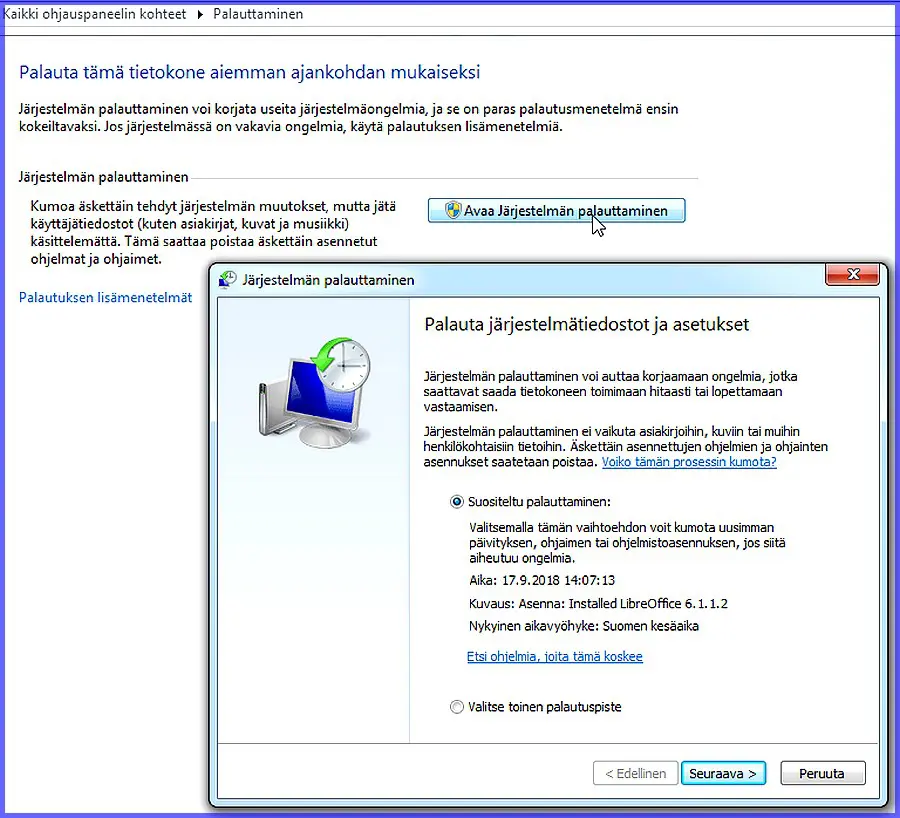 Palauttamien, kuva vieressä, eli järjestelmän palauttaminen saattaa olla tärkeä korjaustoimenpide, jos uusi ohjelma tai ajuri on aiheuttamassa häiriöitä. Järjestelmä palautetaan johonkin aikaisempaa ajankohtaan, jolloin häiriötekijää ei ollut. Mikä on palautuspiste ja miten se toimii on kerottu -> täällä.
Otetaan tähän ryhmään vielä Oletusohjelmat, joka on ehkä tuntemattomampi paikka. Mitä merkitystä sillä? Tämä on kohde, jos haluaa asettaa jonkin ohjelman oletusohjelmaksi eli saada sen avautumaan suoraa ensimmäisenä esim. joukosta samantapaisia ohjelmia, tarkemmin -> täällä.
On näitä muitakin, sellaisiakin, jotka riippuvat siitä mitä ohjelmia koneeseen on asennettu. Esim. Javaa tarvitsevat koneet saavat siitä kuvakkeen Ohjauspaneeliin. Tästä kuvakkeesta pääsee sitten esim. päivittämään Javan uuteen versioonsa, joka onkin tarpeen silloin tällöin. Javasta tarkemmin -> täällä.
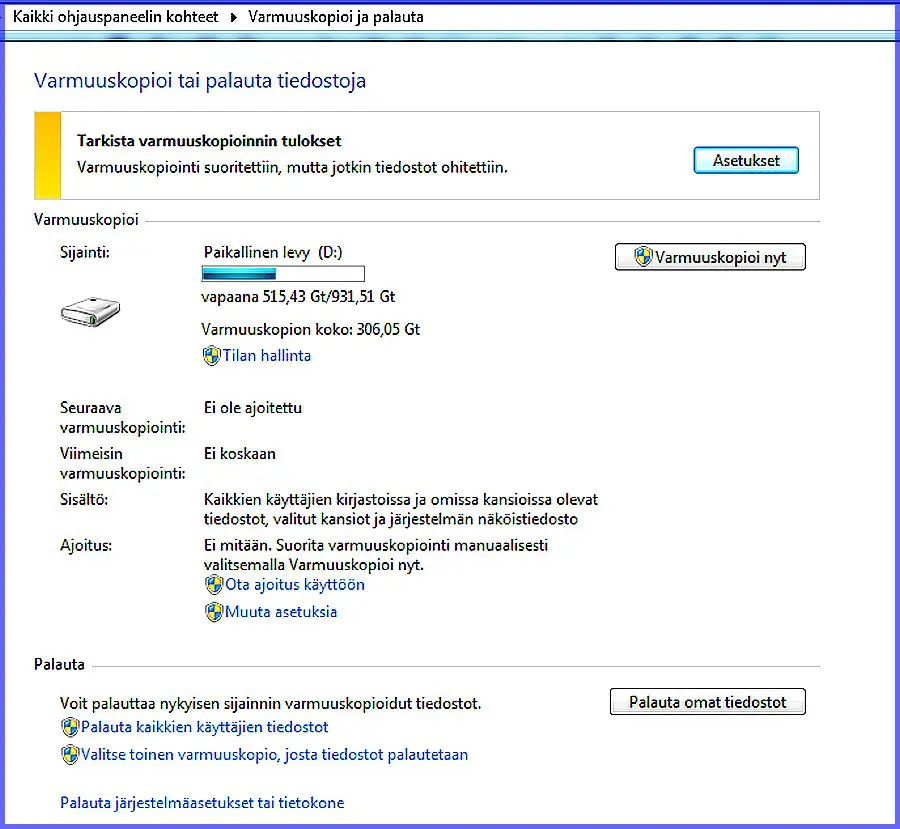 Vähemmän tärkeä ei ole myöskään kohta Varmuuskopioi ja palauta. Siellä määrätään, miten varmuuskopiointi tapahtuu, minne ja milloin. Jos varmuuskopiointia ei ole ajastettu on muistettava käydä se tekemässä se täällä – tai sitten muulla tavalla.
Näitäkin voi tarvita tai kokeilla
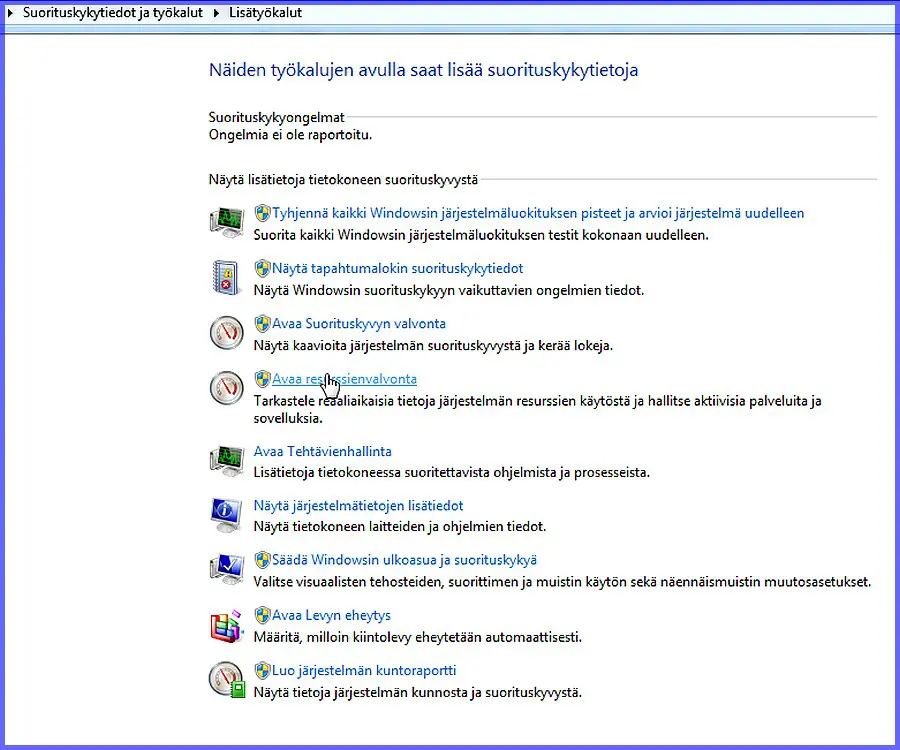
Jos on epävarma siitä riittävätkö koneen muisti ja muut ominaisuudet, niin tarvitaan Resurssienvalvontaa. Tämä kohde ei valitettavasti ole suoraa kuvakkeena Ohjauspaneelissa, mutta sen kautta sinnekin päästään. Yksi tie on Ohjauspaneeli – Suorituskykytiedot ja työkalut – Lisätyökalut – Resurssienvalvonta, polku tänne näkyy kuvasta vieressä vasemmalla. Koneen tehojen toteamista on selostettu tarkemmin -> täällä.
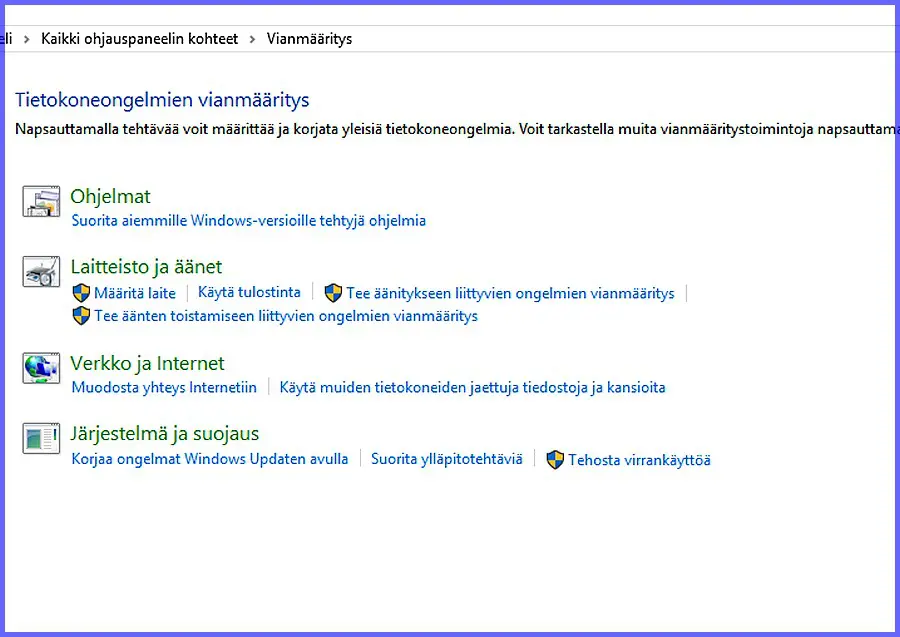
Myös Windows pyrkii osallistumaan vikojen ja häiriöiden paikallistamiseen ja korjaamiseen. Sitä varten on Ohjauspaneelissa kohta Vianmääritys, kuva oikealla. On selvää, että tämä ei pysty johtamaa kaikkien vikojen jäljille, mutta sitäkin kannattaa kokeilla. Neptunetin sisällöstä merkittävä osa keskittyy juuri vikojen etsintään ja korjaamiseen. Hyvä opastus vikoihin sisältyy sivuston aina näkyvän pääsivun keskipalstan laatikosta: Löydä aiheet avainsanoista. Siitä pääsee eteenpäin sen mukaan mikä voisi olla häiriön syy tai taustalla. Jos ei oikein tiedä mistä vikaa voisi hakea, niin sieltä löytyy vaikka -> Diagnoosiohjelmat.
Tässä sivustossa ovat vikojen korjaamisen suosittuja kohteita mm.:
Tietokoneen osien testaus
Tietokone ei toimi – voiko tämän korjata
Windows ei käynnisty
Tietyissä asioissa tärkeäksi voi osoittautua myös nämä
Äänet – jos ääniä tai niiden tasoa pitää säätää
Käyttäjätilit – kun käyttäjätileissä on ongelmia tai muutokset ovat tarpeen
Verkko ja jakamiskeskus – jos nettiyhteydessä on ongelmia tai siihen on tehty muutoksia
Eikö olekin aika monipuolinen tieto- ja säätölähde tuo Ohjauspaneeli? Vaikka edellä ei ole ihan kaikkia toimintoja edes mainittu. Kaikki sen kohteet eivät ole aivan yksinkertaisia käyttää tai tulkita. Siksi tässäkin artikkelissa opastusta käytön lisätietoihin. Mitä ahkerampi tietokoneen käyttäjä tai virittelijä, sitä useammin sinne tulee asiaa, yleensä aivan huomaamattakin. Niille jotka Ohjauspaneelia tuntevat tarvitsevansa on hyödyllistä kiinnittää sen linkki tehtäväpalkkiin, vaikka sinne pääsee toki muutakin kautta. Tai vaikka omaksi tiileksi Win 10 aloitusnäkymään.
Vioista ja häiriöistä puhuttaessa: Aina käsillä oleva kätevä ratkaisu on kysyä sähköpostipalvelussamme ->
Lisää tietoja vikojen selvittämisen tavoista
Sähköposti – ohjelmat ja käyttö
Modeemi – sen toiminta ja vikojen korjaus
Tagit: Ohjauspaneeli, Tietokone, Tietokoneviat, Windows


