Ohjelmien Poisto
 Printtaa tämä artikkeli
Tieto ohjelmista: Käytä, hoida ja muokkaa ohjelmia paremmin
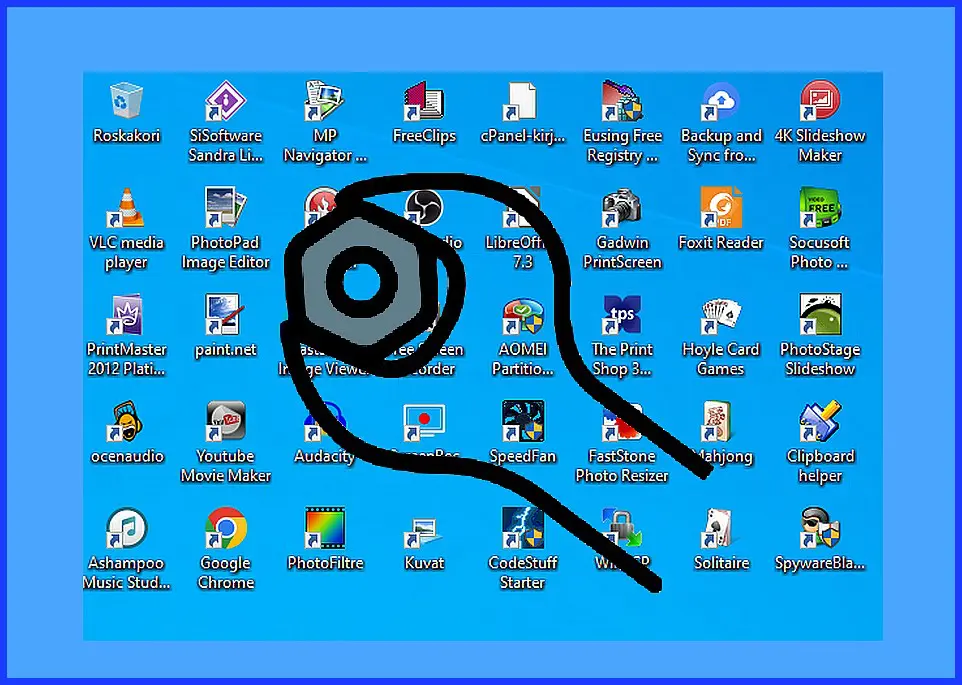
Tietokoneen ja mobiililaiteiden käyttö muodostuu niiden sovelluksista. Kukin ohjelma on osa meitä palvelevaa kokonaisuutta. Niistä muodostuu käyttökokemuksemme – joksi tietotekniikka-ala tuota fiilistä nimittää. Mitä enemmän tiedämme ohjelmista, niin sitä paremmin voimme niitä hyödyntää. Miten softat laitteissamme toimivat, ovatko ne maksullisia ja miten niitä voi hallinnoida eli asentaa, siirtää, poistaa, etsiä, avata jne. Tässä tietopaketti ohjelmista.
Tärkeillä asioilla on useasti monta nimeä. Niin on ohjelmillakin. Edellä jo oli tekstiin ujutettu sen termejä kuten sovellukset ja softat. Lisätään vielä yksi; appsit (tulee sanasta application), jotka ovat yleensä pienimuotoisia, jotakin rajoitettua käyttötarkoitusta palvelevia sovelluksia. Tavallisesti appsi toimii yhteyden- ja tietojenvälittäjänä johonkin palveluun. Applen tabletit näkyvät sanovan muitakin sovelluksia appseiksi.
Joskus sanotaan pöytätietokoneille tai kannettaville tarkoitettuja sovelluksia työpöytäsovelluksiksi ja mobiililaitteiden sovelluksia puolestaan kutsutaan mobiilisovelluksiksi.
Sovelluksia ovat laajat käyttöjärjestelmät, kuten Windows, Apple, Linux sekä suuret ohjelmakokonaisuudet yhtä lailla kuin aivan pienet appsit ja tikulle asentuvat tietokoneen hoitotyökalut. Pienimmillään ohjelma, esim. jokin työkalu, on pelkkä .exe tiedosto, joka toimii koneessa mistä sijainnista tahansa eikä siis tarvitse mitään asennusta.
Näinä aikoina on entistä tärkeämpää tietää, millaiset ohjelmat ovat maksullisia, millaiset ilmaisia ja mistä sen voi tunnistaa. Asiasta on tarkemmat tiedot täällä -> Ladattavien ohjelmien maksuluokat.
Meille on yleensä aika pitkälle tuttua, mitä tapahtuu kun sovelluksia ladataan tietolaitteisiimme. Miten se tapahtuu? Käydään prosessi kuitenkin pääkodittain läpi vielä ennen kuin siirrymme toiseen laajaan asiakokonaisuuteen; sovellusten hallinnointiin. Asennuksen pääkohdat on hyvä tuntea, sillä siten voi jo ennalta estää virheitä.
Ohjelmien lataaminen ja asennus
Sovelluksia voidaan ladata netistä tai jostakin siirtovälineestä. Tietokoneeseen asennettaessa käyttäjä tarvitsee järjestelmänvalvojan oikeudet. Lähes aina asennusprosessi on automaattinen ja sujuu ongelmitta. Jos kuitenkin haluat tietää mitä silloin näkymättömissä tapahtuu, niin tässä selostus pääpiirteittäin.
Laitteeseen ladataan sovelluksen asennusohjelma. Tämä valmistelee sovelluksen ohjelmistopaketin toimimaan tietokoneessa. Asennusohjelma lataa koneeseen useita, jopa satoja tiedostoja. Jos sovellus on suuri, se tarvitsee niitä paljon. Silloin ne on tilan säästämiseksi tiivistetty yhdeksi tai useammaksi pakatuksi tiedostoksi. Suurille sovelluksille on myös vaihtoehto, että asennusohjelma lataa prosessin aikana automaattisesti lisää tiedostoja verkosta.
Asennus voi tarjota käyttäjälle myös erilaisia mukauttamisen vaihtoehtoja. Usein on asennukseen sisällytetty myös sen poisto-ohjelma. Tiedostojen asennuksen lisäksi asennusohjelma tekee Windowsissa lisäyksiä ja muutoksia Windowsin rekisteriin.
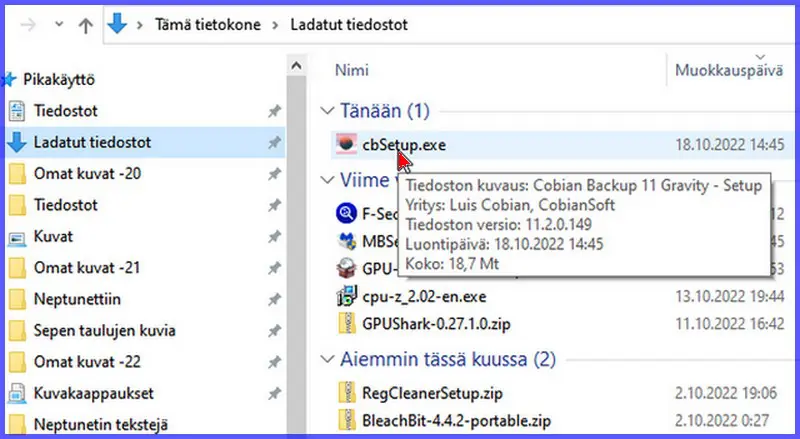
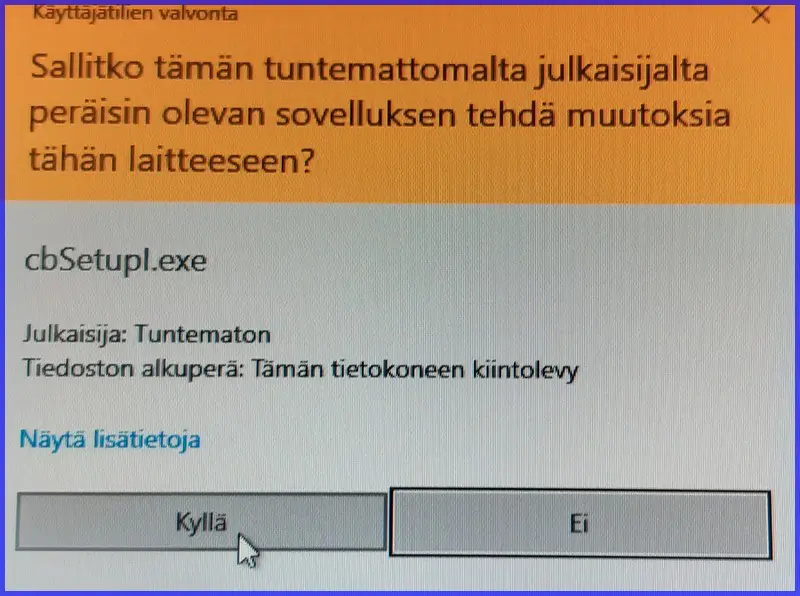
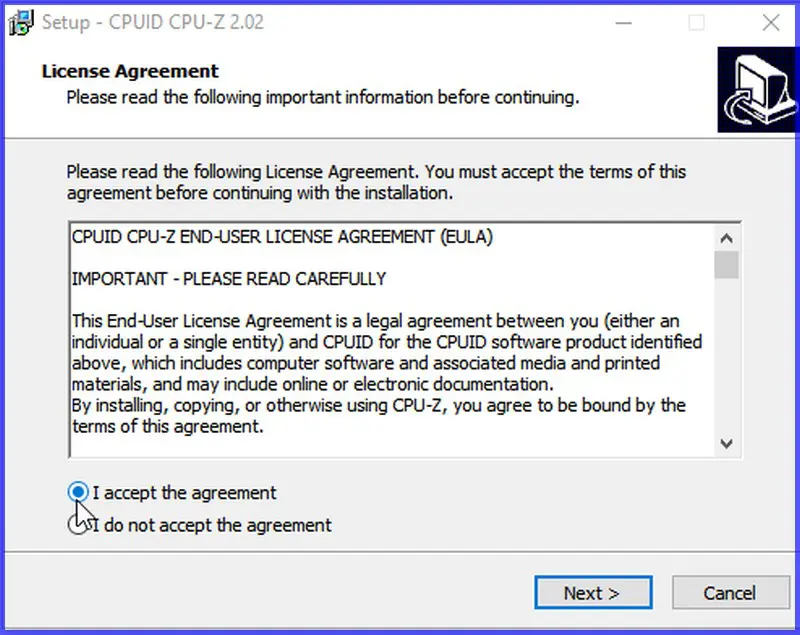
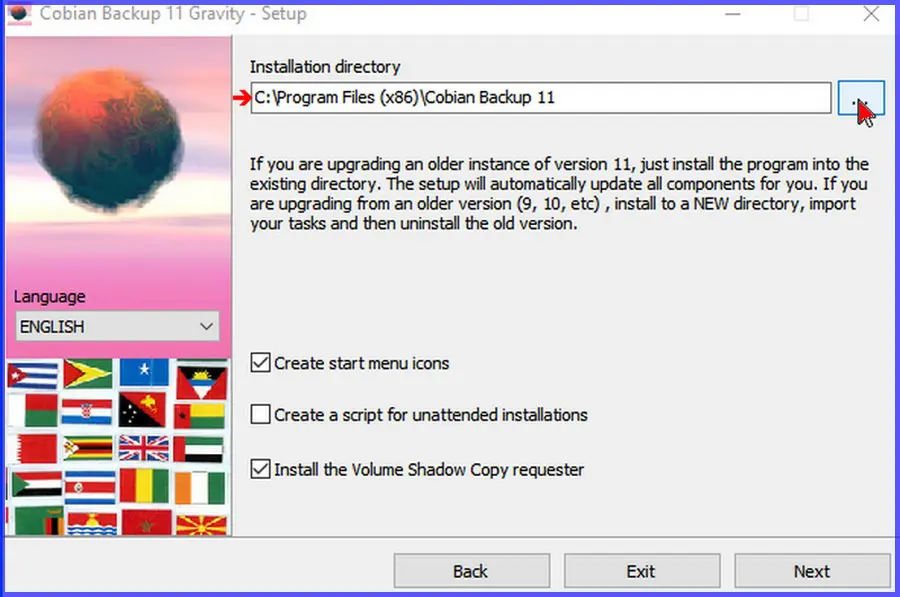
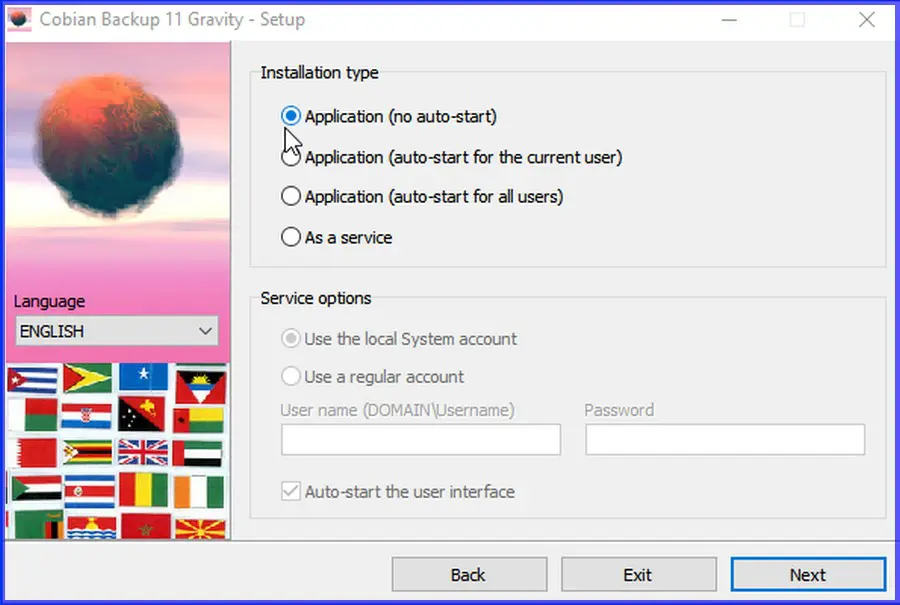
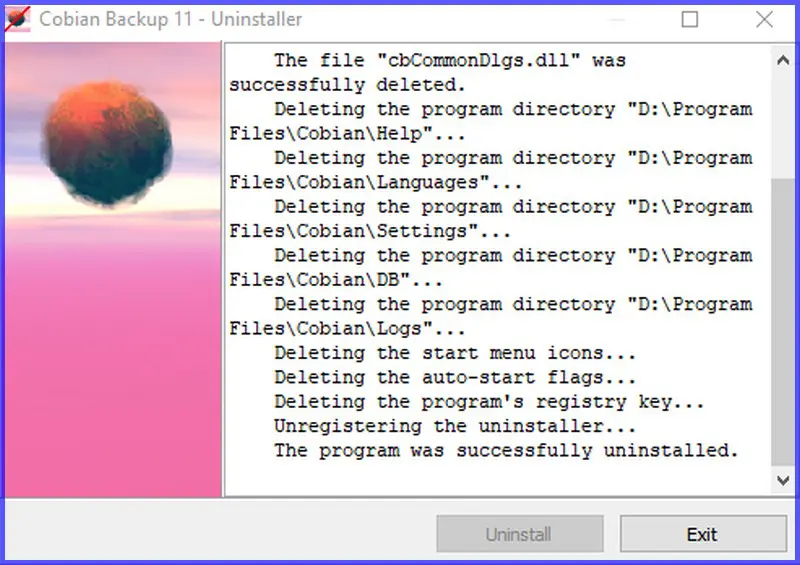
Tässä ryhmä kuvia selventämään ohjelmien mukauttamisen yksityiskohtia asennusvaiheessa. Klikkaa nämä ja muut pienoiskuvat näkymään. Kuvat: Ylärivi; 1.Ohjelma asennetaan jostakin. Tässä se on jo koneessa Ladatuissa tiedostoissa. 2. Muutosten hyväksyminen 3. Käyttöehtojen hyväksyminen. Alarivi; 1. Ohjelman sijainnin valinta, jos sovellus sen sallii. Paikan valinta voi vaatia asennusmuodon Custom. 2. Käynnistystavan valinta 3. Tästä poisto-ohjelman listauksesta näkyy osa tiedostoista ja paikoista johon asennusohjelma on luonut tiedostoja. Esimerkkinä on normaalikokoinen, keskisuuri, sovellus.
Jos sinulla on kriittinen asennus tai haluat muuten tietää sovelluksen asennusprosessin näkymättämiä toimenpiteitä, niin siihen on muutamia näyttöohjelmia. Niitä ovat:
ProcessMonitor
on maksuton työkalu, joka tarjoaa reaaliaikaisen näkymän kaikista tiedostoista, joita asennusohjelma yrittää lukea tai käyttää tietokoneellasi.
Regshot
myös maksuton pieni työkalu, joka näyttää Windowsin rekisterin muutokset
Ohjelmien maksuluokat
Kirjaimellisesti rahanarvoista tietoa on, millaiset ohjelmat ovat maksullisia ja millaiset ilmaisia. Usein maksuluokan selvittäminen on hankalaa, sillä maksulliset sovellukset voivat esitellä itseään ilmaisten tapaan, vaikka ne eivät sitä olekaan. Saako sen tietää vasta sitten myöhemmin? Tähän on hyödyllinen vinkki: Katso – ja käytä muutenkin luotettavia latauspaikkoja – jonkin sovellusten suuren jakelusysteemin sivustolta, onko etsimäsi ohjelma maksuton vai ei. Samalla selviää etenkin Softpediassa, millainen se on muutenkin, kooltaan, toiminnoiltaan ja mihin käyttöjärjestelmiin se on varmasti yhteensopiva.
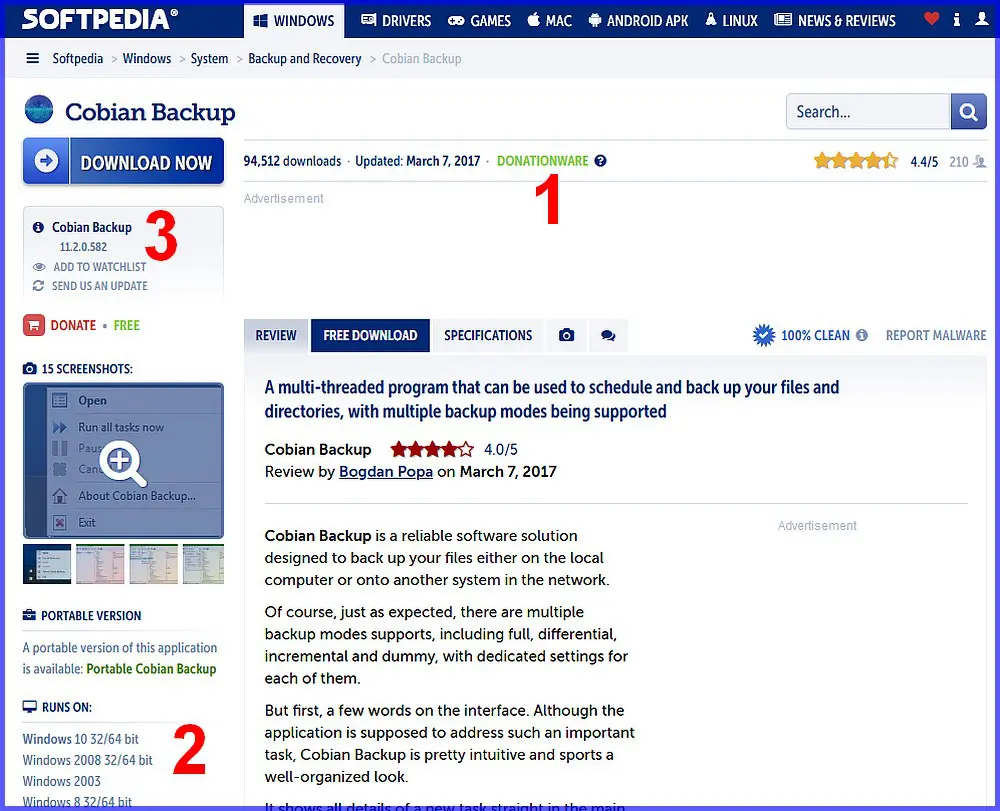
Kuvassa ohjelman esittely- ja lataussivua Softpediassa. Tieto maksuluokasta on merkitty 1, yhteensopivuus eri Windowseihin näkyy kohdasta 2 ja tarkka versiotieto kodassa 3.
Tiedot maksuluokista on luettavissa täällä -> Ohjelmien maksuluokat.
Ohjelmien hallinnointi – miten niitä käsitellään
Mistä tiedot ohjelmasta
Tuntematon ohjelma? Mikä tämä sovellus oikein on? Tulee tilanteita, jolloin pitäisi selvittää, mikä esim. on koneessani tai muistitikulla oleva minulle tuntematon ohjelma. Paras ja nopein tapa selvittää asia on etisiä sen nimellä hakukoneella.
Ohjelmien siirtäminen
Koneessa oleva ohjelma pitäisi joskus siirtää toiseen sijaintiin. Voi oilla myös, että ohjelmaa asennettaessa ei tullut ajatelleeksi, että se kokonsa tai muusta syystä sopisi paremmin johonkin muuhun kuin C-osioon. Useimpia sovelluksia voidaan siirtää toiseen paikkaan. Asiaa on selostettu tarkemmin täällä -> Ohjelmien ja tiedostojen siirto toiseen sijaintiin.
Ohjelmien päivittäminen
Päivittämätön sovellus on laitteissamme yhä suurempi turvallisuusriski. Ohjelmia päivitetään paremmin toimiviksi, mutta myös sen takia, että niistä löytyy haavoittuvuuksia ja turva-aukkoja. Käyttöjärjestelmän lisäksi kaikki ohjelmat tulisi pitää ajan tasalla, myös ne, joita käyttää harvoin. Ne joita ei käytä enää lainkaan kannattaa aina poistaa koneesta (poistamisesta jäljempänä).
Tässä tietoa ohjelmien päivittämisestä -> Ohjelmien päivitys ja sen työkalut.
Tässä lisää ohjelmien ja yleensäkin tietokoneen päivittämisestä ajan tasalle –> Tietokoneen päivittäjän opas.
Oletusohjelmat
Oletusohjelma on se, jonka kone käynnistää automaattisesti ennen muita vastaavia softia. Hallitsevasta asemasta kilpaillaan. Siksi monet sovellukset haluavat asettaa itsensä oletusohjelmaksi. Lisäksi Microsoft käyttää Windowsin päivitysten yhteydessä jopa painostusta saadakseen käyttäjät määrittämään oman selaimensa oletusohjelmaksi. Miten itse voi säätää oletusohjelmia, siitä tarkemmin täällä -> Miten määritän haluamani sovellukset oletusohjelmiksi.
Ohjelmien poistaminen
Poistamiseen on kolme erilaista menetelmää. Ohjelmia voidaan poistaa:
- Windowsin omalla Ohjelmat ja toiminnot työkaluilla
- Ohjelmien omilla poista työkaluilla
- Erillisillä poisto-ohjelmilla
Näistä yleisimmin käytetty on Windowsin oma työkalu. Se on samalla myös niistä ylimalkaisin ja voi jättää joitakin sovelluksen osia koneeseen. Lisäksi on sitkeästi koneeseen tarttuneita ohjelmia, joiden poisto ei onnistu Windowsin työkalulla. Ohjelmien omilla työkaluillakin poisto voi tarkoituksellisesti jättää jäljelle tiedostoja, jotka auttavat sitä mahdollisesti uudelleen asennettaessa.
On myös mahdollista, että ohjelma jäätää koneeseen joitakin turhia osia tai muuta häiritsevää materiaalia. Silloin tarvitaan erillistä poisto-ohjelmaa, joka poistaa sen perusteellisesti ja pysyvästi. Tai poisto ei normaalikeinoin kerta kaikkiaan onnistu. Nämä ovat kukin aika laajoja asioita tarvittavien työkalujen esittelyineen. Niistä on tarkemmat tiedot täällä -> Poisto-ohjelmat – poista tehokkaammin ja varmemmin.
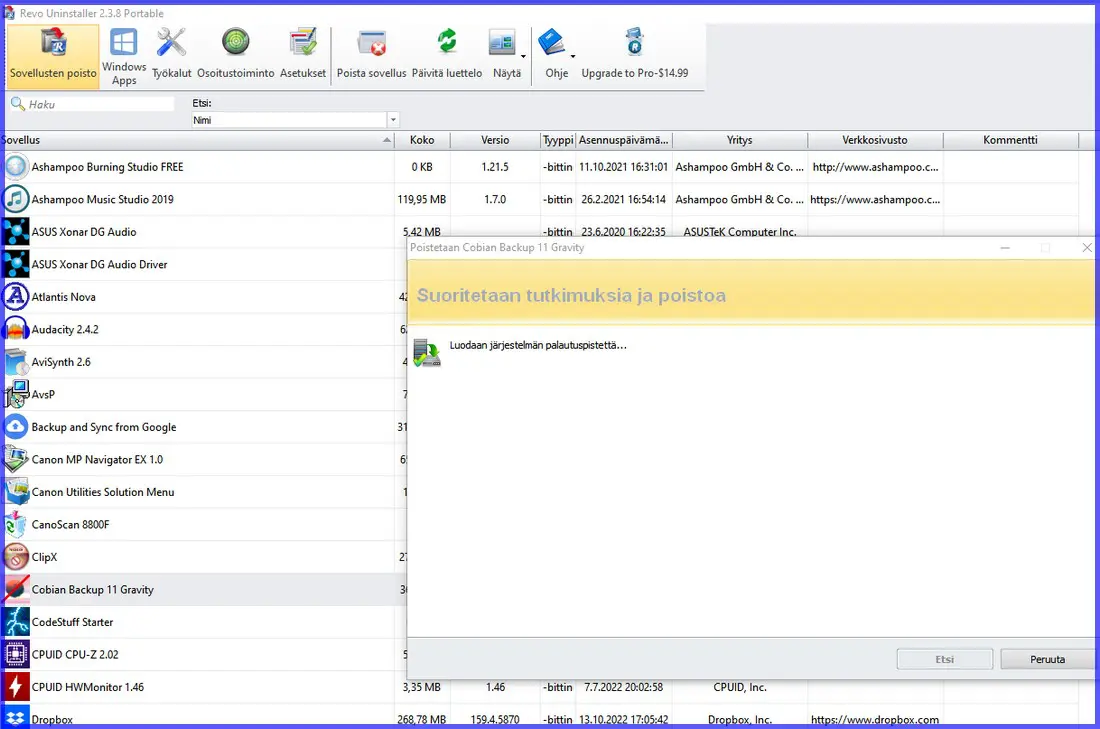
Revo Uninstaller poisto-ohjelma
Kun ohjelman poisto ei onnistu -> Miten saa vaikeasti poistettavan ohjelman pois.
Ohjelmat joita et käytä: -> Poista turhat ohjelmat ja nopeuta konettasi.
Näistä lisätietoa
Automaattisesti käynnistyvät ohjelmat ja niiden säätäminen
Kiintolevyt opas – ylläpito, viat ja korjaus
Miten säästää netin kustannuksissa
Tagit: Ohjelmat, Ohjelmien lataus, Ohjelmien poisto, Tietokone, Windows, Windows 10, Windows 11


