 Printtaa tämä artikkeli
Kirjastot kätevä oikotie tärkeisiin tiedostoihin
Windows 10 asennuksien mukana ei tule sen kirjastoja. Siksi ne saattavat jäädä monelta huomaamatta. Mitä kirjastot ovat? Windows 10 haittoina pidetään sen sekavuutta ja vaikeutta löytää tarpeelliset tiedostot kokonaisuudesta. Kirjastot on yksi kätevistä oikoteistä tehdä koneen käytöstä mukavampaa ja sujuvampaa. Eli niin kuin Microsoft ohjelmistaan maalailee ”tehdä käyttökokemuksesta hyvä”. Miten se tehdään, siitä seuraavassa.
Kirjastot ovat kokoelma kansioita eli hakemistoja. Ne voivat sisältää kansioita koneen eri paikoista ja asemista. Eikä Kirjasto rajoitu edes omaan koneeseen, sillä sellaiseksi voidaan ottaa myös vaikka pilvipalelussa olevia kuvakansioita ja tiedostoja. Asian idea on siinä, että tiedostojen käyttäminen koneen eri puolilta helpottuu ratkaisevasti. Kirjastona ne ovat yhden painalluksen takana.
Kirjastojen käyttö ei mitenkään muuta alkuperäisten tiedostojen paikkoja koneessa. Ne pysyvät siellä, missä ennenkin. Sen sijaan ne tuovat lisämahdollisuuden käyttää ja löytää ne vaivattomasti. Esimerkiksi kuvia voi olla koneessa useassa eri paikassa, eri osioilla tai kiintolevyillä. Liittämällä ne Kuvat kirjastoon, ne aukeavat suoraa valittaviksi. Ei tarvitse samoilla koneen tiedostoviidakossa, vain avata Kuvat kirjasto.
Yleisempiä kirjastoja ovat Kuvat, Musiikki, Tiedostot, Videot ja vaikka pilvipalvelu, jossa kuvia. Voi muodostaa myös ihan omia kirjastoja. Näihin siis voidaan sisällyttää vaikka kuinka monta eri puolilla olevaa kansiota. Miten kirjastot toimivat. Siitä kerromme seuraavassa. Mukana on myös kuvia, joissa Kirjastojen käyttö havainnollistetaan.
Kirjastot näkyvät nimenomaan Resurssienhallinnassa. Siksi se on keskeinen Kirjastojen käytössä. Kirjoittaja valittaa, että Resurssienhallinta on aivan epäonnistunut suomennos asiasta, joka nykyinen nimi englanniksi on File Explorer. Sen hakemistorakenteella ei ole mitään tekemistä ”resurssien” kanssa. Resurssienhallita ja sen käyttö on esitelty tarkemmin -> täällä.
Kirjastot näkymään Resurssienhallinnassa
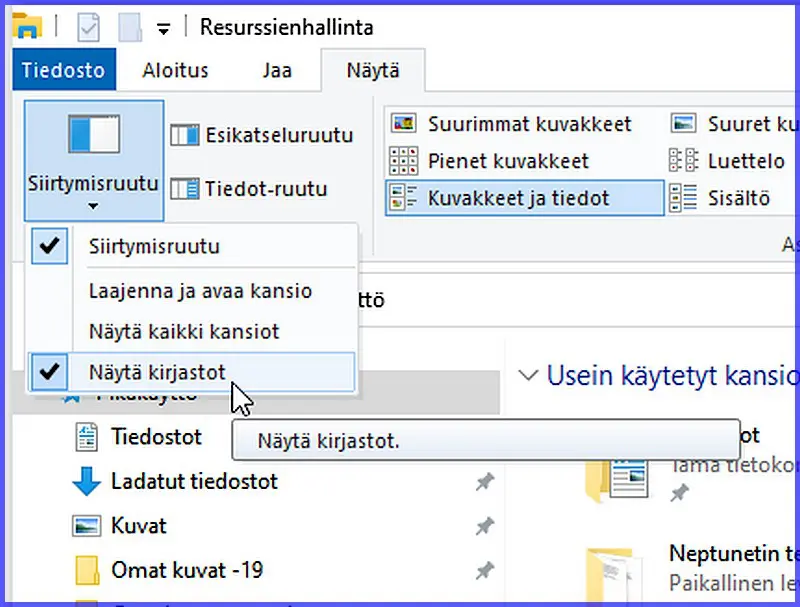
Kirjastoja voidaan siis luoda. Lisäksi niihin voidaan liittää kansioita. Sen näytämme seuraavassa kuvineen, muuta ennen sitä on varmistettava, että Kirjastot näkyvät Resurssienhallinnassa. Ne eivät automattisesti siinä näy. Kirjastot saadaan näkymään Resurssienhallinnan hakemistopuussa eli siirtymäruudussa vasemmalla: Ylärivistä välilehti Näytä – seuraava rivi iso kuvake Siirtymäruutu – merkitse Näytä kirjastot. Tästä ensimmäinen kuva kuvaryhmässä vasemmalla. Klikkaamalla kuvia, niin saat ne näkymään paremmin ja kokonaan.
Kirjastojen luominen
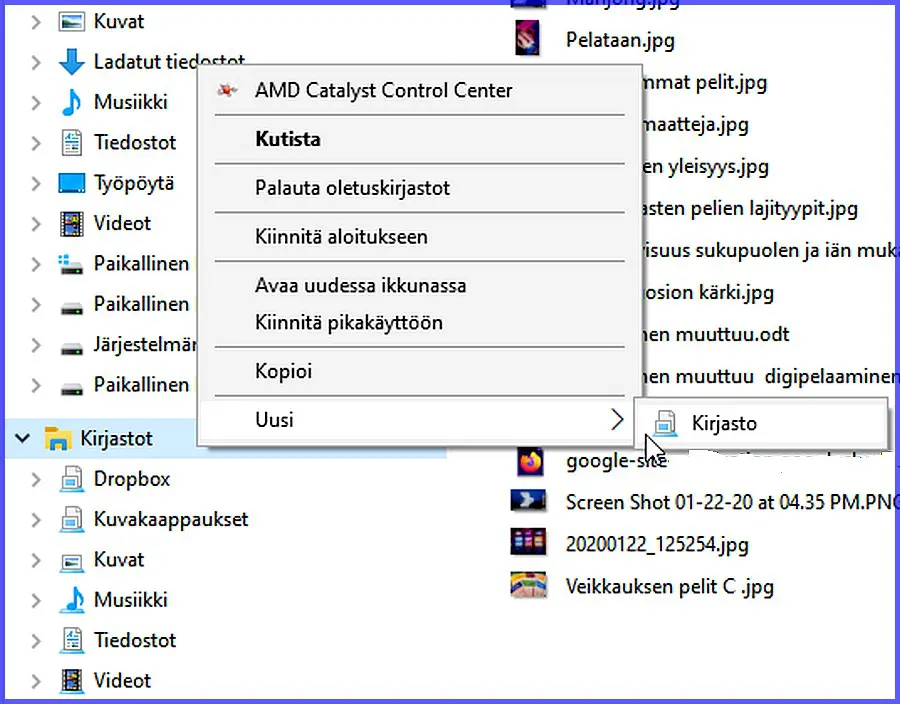
Ensimmäiseksi luodaan kirjastot, joihin kansiot voidaan sisällyttää. Niitä voi lisätä koska tahansa myöhemminkin. Kikkaa hiiren oikealla Kirjasto sanaa hakemistopuussa – valikosta Uusi – Kirjasto – muuta hakemistopuuhun tuleva Uusi kansio nimi haluamaksesi. Kirjastojen luomisesta kuva ryhmässä keskellä, klikkaa näkymään.
Kansioiden lisääminen Kirjastoon
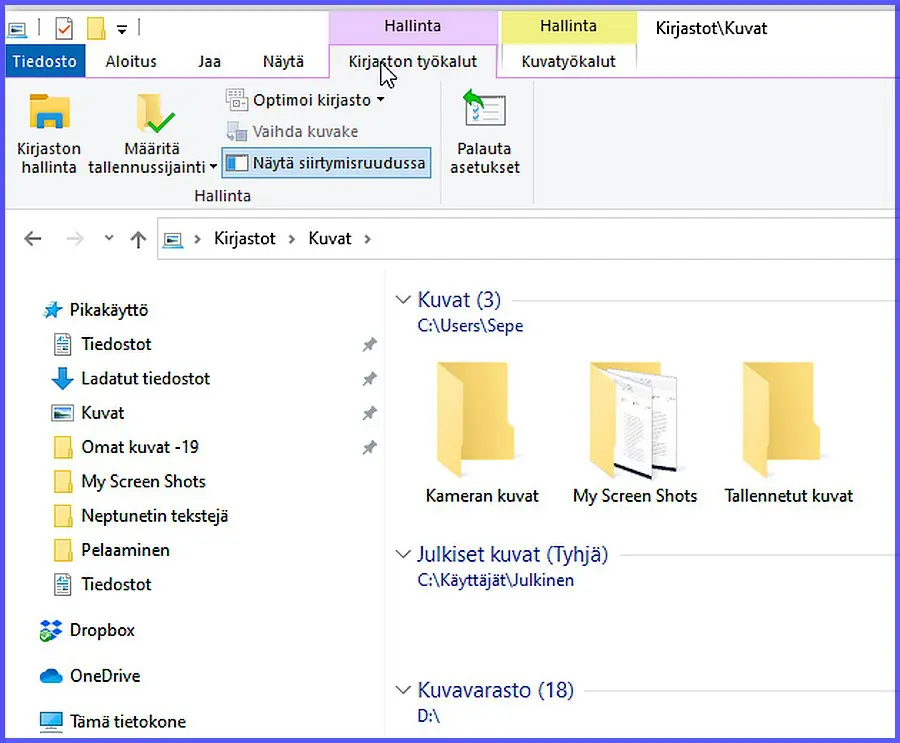
Tämä voidaan tehdä jatkamalla edellä selostetusta Kirjastojen luomisesta edelleen. Helpompi tapa voi olla etsiä koneesta haluttu kansio ja klikata sitä hiiren oikealla. Avautuvasta valikosta kohta Sisällytä kirjastoon – valitse kirjasto, johon haluat kansion sisältyvän. Tästä kuvaryhmän oikeanpuoleisin kuva.
Kirjastojen käyttäminen
Noin niitä tehdään. Jos ei ole enenen käyttänyt, niin varsin pian huomaa, että tämähän on kätevää. Ei tarvitse samoilla enää pitkin konetta, vaan useimmin käytetyt tiedostot löytyvät helposti.
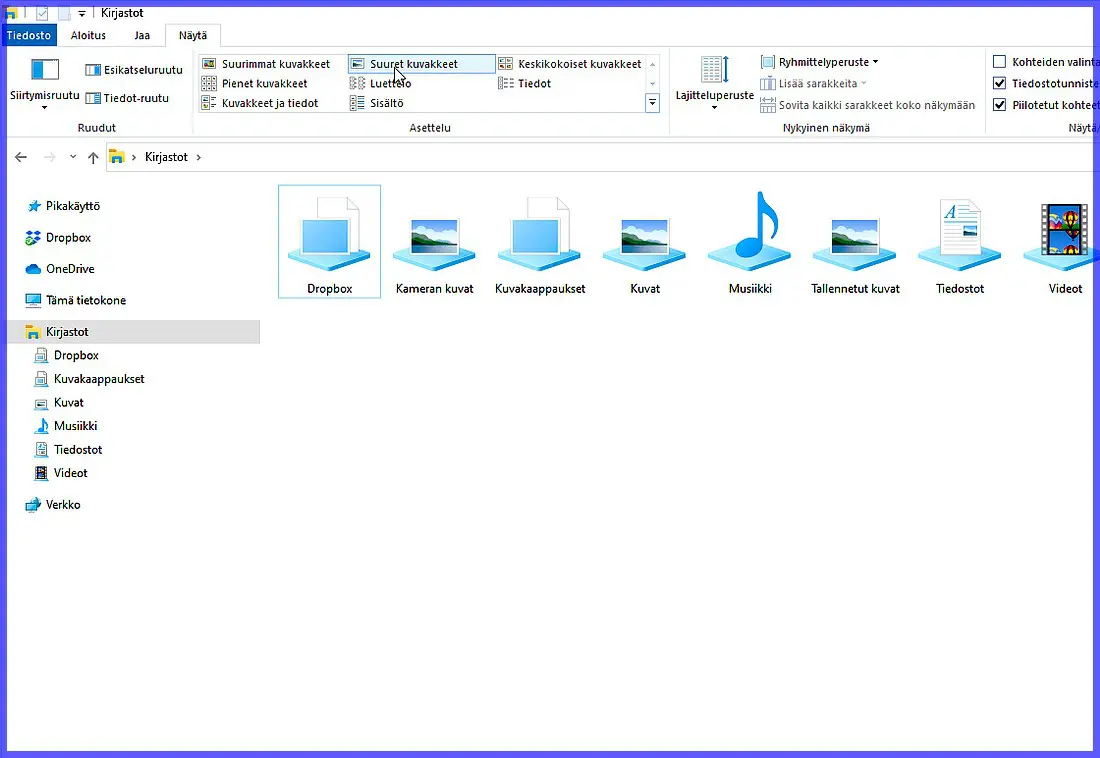
Kirjastojen käyttämistä havainnollistaa myös tämän artikkelin otsikkokuva. Klikkaa sekin näkymään paremmin. Kuvassa on Resurssienhallinnan ruudussa otettu näkyviin Kirjastot. Kuvakaappausta varten on kirjastot merkitty näkymään näyttävästi suurimpina kuvakkeina, muitakin vaihtoehtoja – ehkä käytännöllisempiä – on niiden kooksi valittavissa. Myös siirtymäruutu eli tiedostopuu vasemmalla on tiivistetty tilapäisesti vain kuvaa varten.
Muista myös, että Resurssienhallinta Pikakäyttöineen on kätevä keino löytää eniten tai viimeksi käytettyjä tiedostoja.
Hyvä tietää myös näistä
Kuvien organisointi – kuvat järjestykseen
Kuvien siirto tai kopiointi toiseen laitteeseen
Miten etsiä ja löytää Windows 10ssä
Tagit: Kirjastot, Kuvat, Nettitietoa, Ohjelmat, Tiedostot, Tietokone, Valokuvaus, Windows


