 Printtaa tämä artikkeli
Poista turhat ja haitalliset ohjelmat – nopeuta konettasi
Kun tietokone on uusi se toimii nopeasti. Ajan mittaan se hidastuu. Tämä ei johdu käytössä kulumisesta vaan tarpeettoman materiaalin kerääntymisestä.
Miten sitä kerääntyy? Koneeseen asennetaan lisää ohjelmia ja tiedostoja. Useinkin ne jäävät koneeseen pysyvästi, vaikka niitä ei enää käyttäisikään.
Osa tarpeettomista ohjelmista tulee jo merkkikoneiden mukana. Ne ovat lisäkkeitä ja apuohjelmia, joilla tietokoneen valmistaja on saanut lisää rahoitusta ja – kuten osuvasti sanotaan – huonontanut konetta. Käyttäjät saattavat kuvitella, että ne olisivat tarpeen koneen toiminnan kannalta eikä niitä voisi poistaa. Ja monilla meistä vain jää niiden siivous tekemättä…
Merkkikoneiden tehdasasennettuja turhakkeita voi yrittää poistaa myöhemmin selostettavalla normaalilla tavalla. Kuitenkin niillä voi olla niin vankka juuristo käyttöjärjestelmässä, että ne vaativat oman erityiskäsittelynsä poistuakseen turvallisesti. Tällainen tehdasasennettujen turhien ohejelmien (bloatware, crapware) kätevä poistaja on esim. maksuton Decrap
Nyt tulee kahden toisiinsa liittyvän, mutta kuitenkin erillisen artikkelin sarja. Tässä ensimmäisessä osassa puhutaan yleensä tarpeettomista, käyttämättömistä ja haitallisista ohjelmista ja niiden poistamisesta. Heti perään seuraavaksi julkaistaan toinen osa, jossa pureudutaan nimenomaan koneen avautumiseen ja sen nopeuttamiseen.
Kirjoittaja on tietoinen, että useat tietokoneen käyttäjät suhtautuvat suurella ennakkoluulolla koneen parantamiseen, jossa pitäisi jotakin poistaa. Mutta niin vain on, että ilman koneen siivoamisia se vähitellen täyttyy tarpeettomista eikä sen toiminta säily entisen veroisena ja varmana. Tässä annetaan lisäksi varsin varovaisia neuvoja: niitä noudattamalla ei oteta mitään riskejä.
Optimoi koneesi poistamalla turhat ohjelmat
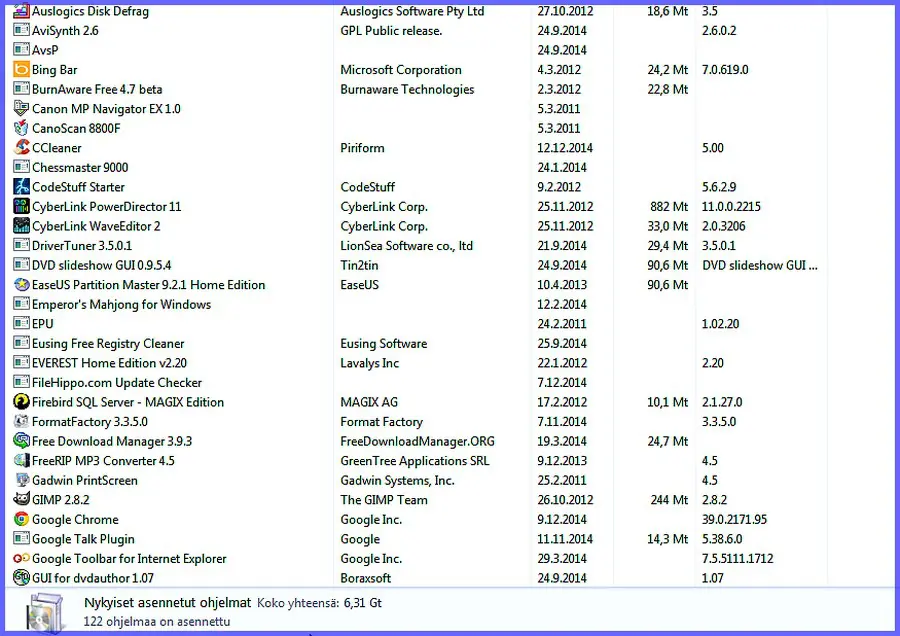
Koneessa on Windows, mutta lisäksi suuri joukko muita softia. Tiedätkö miten monta ja millaisen tilan ne kiintolevyllä/-levyillä tarvitsevat? Tämä kysymys johdattaa meidät tapahtumien polttopisteeseen Ohjauspaneelin Ohjelmat ja toiminnot kohtaan. Mennään sinne, otetaan kuvakaappaus ja laitetaan artikkelin otsikkokuvaksi. Klikkaa näkyväksi. Kuvassa näkyy vain osa pitkää listaa.
Aivan alinna näkyy tieto, jota kysyin. Tähän Win 7 koneeseen on asennettu (tai asentunut!) 122 ohjelmaa, jotka käyttävät tilaa 6,31 Gt. Ovatko koneessa olevat kaikki ohjelmat tarpeellisia. Eivät ole, ellet ole juuri huolellisesti siivonnut listaa. Tähän samaan paikkaan ruudun alaraunaan tulee lisätietoja ja linkkejäkin usean ohjelman osalta kun klikkaa hiiren oikealla yhden kerran jotakin ohjelmaa. HUOM vain kerran, jolloin mitään ei poistu.
Tätä listaa kannattaa opetella käyttämään. Siinä ovat niin tarpeelliset, turhat ja haitalliset sekä joskus vaarallisetkin ohjelmat. Siivoamisen periaate on selkeä: Turhat ja tietenkin haitalliset pois. Mutta mikä sitten on tarpeellinen ja mikä ei? Siinä on kysymys, johon kukaan toinen ei voi antaa aivan tarkkaa vastausta.
Tietoa asennetuista ohjelmista
Avainasemassa on tietää – edes suunnilleen – mitä kukin ohjelma oikein tekee tai mikä se tarkalleen se on. Osan varmasti kukin tunnistaa: ”Ja tuo on uusi kuvankäsittelyohjelma, jonka juuri asensin”. Mutta mikäs tuo on? Epävarmoissa tapauksissa ja tuntemattomien kohdalla käytetään avuksi nettihakua. Kopioi ja liitä ohjelman nimi selaimen hakuun. Saat tietoja, joista voi päätellä tarvitsetko vielä ohjelmaa, vai onko se muutenkin tarpeeton.
On toinenkin tapa saada tietoja ohjelmista ja milloin ne on koneeseen asennettu tai viimeksi muutettu. Klikataan ohjelman nimeä hiiren oikealla esim. käynnistysvalikon Kaikki ohjelmat luettelossa -> Ominaisuudet. Siinä ovat päiväykset ja muutakin tietoa.
Huomaa, että ohjelmien listaan voi pesiytyä myös haitallisia elementtejä kuten työkalupalkkeja. Ohjauspaneelin Ohjelmat ja toiminnot kohdasta ne saa poistettua pysyvästi.
Turhia ja poistettavia ovat ohjelmat joita et ole enää käyttänyt. Tai ohjelmien trial-versiot, joita et enää tarvitse. Myös jo alussa mainitut merkkikoneen monet apuohjelmat – et ole niitäkään tarvinnut! – ovat selkeitä poistettavia. Älä poista Microsoftin asentamia päivityksiä ja osia.
Entä jos tulee vahingossa poistaneeksi ohjelman, jota myöhemmin kuitenkin tarvitsee? Normaalikäytössä lähes kaikki listauksessa esitetyt ohjelmat ovat maksuttomia ja ne saa milloin tahansa netistä ladattua uudelleen.
Ohjauspaneeli on yksi poistamisen välineistä. Lisäksi on hyödyllisiä muitakin ohjelmia, joilla koneen voi siivota tarpeettomista ohjelmista. Asiaa on esitelty täällä -> Poisto-ohjelmat .
Käynnistä tietokone uudelleen kun olet poistot tehnyt. Vasta silloin ne astuvat voimaan.
Onko apuohjelmia poistettavien löytämiseksi?
Kun meillä kerran on tietokone, niin olisiko siihen jokin työkalu, joka pystyisi etsimään koneesta esim. pitkään käyttämättömät ohjelmat? Aivan suoraan ja noin selkeästi toimivia ei ole. On kylläkin ohjelmia, joilla voi tutkia, milloin tiedostoja on käytetty viimeksi, esim. FileBoss. Silloin voidaan jäljittää myös ohjelmia, jotka ovat olleet pitkään käyttämättä.
Tuo on kuitenkin sen verran mutkikas tie, että ei voi suositella tavallisille käyttäjille. Myös alinna Linkeistä löytyy FileBoss, jos joku haluaa kokeilla tarpeettomien tiedostojen estimistä. Kannattaa käyttää manuaalista etsimistapaa ja tervettä järkeä. Sillä löytyy poistettavat.
Seuraavassa teeman toisessa artikkelissa tarkastellaan ohjelmia koneen avautumisen ja käytön nopeuttamisen kannalta. Sinne pääsee tästä -> Optimoi koneesi hyvin toimivaksi – osa 2 Asiaan liityvää linkeissä Koneen nopeuttaminen on myös ohjelmia ja työkaluja, joilla saa tietoja koneen käytön kuormituksista ja sen prosesseista.
Artikeli on päivitetty 10.1.2018
Linkit
Decrap, tehdasasenettujen turhakkeiden poistaja, tiedot ja lataus
PC Decrapifier, kuten edellinen. Lataa tästa sillä ohjelmalla on myös vaarallisia latauspaikkoja!
FileBoss, tieodostojen hallintaan
Asiaan liittyvää
Jos ohjelma ei poistukaan: Käytä Poisto-ohjelmia
Poista tarpeettomat työkalupalkit
Kuvien kaksoiskappaleiden poistaminen
Optimoi koneesi hyvin toimivaksi – osa 2
Tagit: Ajankohtaista netissä, Ohjelmat, Tietokone, Windows


