 Printtaa tämä artikkeli
Miten synkronoidaan tiedostoja muihin laitteisiin tai omassa koneessa

Yhä useammin meillä on tietotokoneita enemmän kuin yksi. Meillä voi olla tietokone myös työpaikalla. Voisivatko ja pitäisikö näiden tietokoneiden ja laitteiden olla yhteistoiminnassa keskenään? Siten, että kun teemme muutoksia tiedostoihin ja asetuksiin yhteen koneeseen ne siirtyvät tai voidaan siirtää myös toisiin laitteisiin. Silloin on kyseessä tietojen synkronointi. Siihen on hyvät mahdollisuudet ja useita erilaisia ratkaisuja.
Ennen kuin menemme tiedostojen synkronointiin, niin pitää puhua sen strategiastamme. Aivan päällimmäisenä on, että tarvitsemmeko sitä? Jos eri koneilla ja laiteilla teemme hyvinkin erilaisia asioita, niin ei ole varmaa onko siitä meille kaikkien laiteiden kohdalla hyötyä. Siinä missä se on monille esim. työssä&kotona tai pöytäkoneen ja kannetavan välillä jopa välttämätöntä, niin toinen ei sitä juurikaan tarvitse.
Toinen seikka on synkronoinnin ja varmuuskopioinnin erot. Synkronointia tekevät systeemit ja softat pitävät niitä usein samana asiana. No, tietysti ne ovat sukulaisia keskenään, mutta selkeämpää on kuitenkin käsitellä niitä erikseen. Siitäkin syystä, että varmuuskopioinnin menetelmät ovat tavalliselle käyttäjälle melko helppoja toteuttaa. Sen sijaan tietojen ja asetusten synkronoinnissa voi olla sekä aikaa että erityistietoa vaatia sovelluksia.
Synkronoinnin menetelmiä on useita
Tavallisen käyttäjän kannalta on ilmeisen tärkeätä, että synkronointi olisi mahdollisimman helposti toteutettavissa, ilman monimutkaisia asennuksia ja oppaiden tutkimista. Näissä helpoissakin menetelmissä on varmasti ominaisuuksia, jotka sopivat paremmin jollekin johonkin käyttöön kuin toiselle. Kannattaa tukia, mitä on tarjolla ja vertailla omaan tietojen synkronoinnin tarpeeseen. Jotkin tietokoneessa olevista sovelluksista, esim. selaimet, sisältävät omia hyviä mahdollisuuksia synkronoida niihin liittyviä tietoja.
Siirtovälineen avulla
on melko helppoa pitää tietoja samanlaisina eri käyttökohteissa. Välineitä ovat muistitikut, ulkoiset siirrettävät kiintolevyt ja verkkokovalevyt (NAS) . Etuna on, että tiedot ovat koko ajan omissa käsissäsi eikä niitä tarvitse lähettää muualle. Vastaavasti tarvitaan jokaisen siirron yhteydessä manuaalisia toimintoja.
Pilvipalveluiden käyttämistä
pitävät monet vaivattomimpana ja nopeimpana tietojen synkronointitapana. Silloin toiminnot on myös automatisoitavissa. Varsin vaivatonta onkin, kun yhteen koneeseen tehdyt muutokset ja päivitykset siirtyvät samalla pilvipalveluun ja sen kautta muihin tarvittaviin kohteisiin. Synkronoinnin avulla voi työskennellä tiedoston parissa yhdessä tietolaitteessa ja jatkaa tiedoston käsittelyä toisessa, esim. kannettavassa ja käyttää tiedostoa vaikka puhelimessa. Muistettava on, että pilvipalveluiden maksuton tila on rajoitettua. Hankkimalla maksullista lisätilaa selviää sitten suuristakin tiedostomääristä.
Suosittuja pilvipalveluita synkronoitiin (ja varmuuskopiointiin) ovat:

Google Drive maksuton tila 15 Gt

Dropbox maksuton tila 2 – 48 Gt

OneDrive (Microsoft) maksuton tila 5 Gt

Apple iCloud maksuton tila 5 Gt

Sync.com maksuton tila 5 Gt

Backplaze, maksullinen, sopii myös yritysköyttöön

Pilvipalvelujen ohjeita
Synkronointi Google Driven avulla
Tätä varten tarvitaan Googlen Varmuuskopiointi ja synkronointi työkalu. Työkalun lataus ja käyttöohjeet ovat tässä: Google Drive Synkronointi
Dropbox ohjeet -> täällä
Tiedostojen synkronointi OneDriven avulla Windowsissa
OneDriven avulla voi synkronoida tiedostoja tietokoneen ja pilvipalvelun välillä niin, että tiedostoja voi käyttää missä tahansa; tietokoneessasi, mobiililaitteissasi ja OneDrive-verkkosivuston kautta osoitteessa OneDrive.com. Synkronoituja tiedostoja voi käsitellä suoraan Resurssienhallinnassa ja käyttää myös offline-tilassa. Kun olet online-tilassa kaikki tekemäsi muutokset ja muiden tekemät – joilla oikeus – synkronoidaan automaattisesti. Tässä ohjeet: Tiedostojen synkronointi OneDriven avulla Windowsissa
 Automaatiolla on etunsa

Pilvipalvelut ovat tärkeä osa tiedostojen synkronointia. Vaikka niitä voi hyödyntää myös manuaalisesti, automaattisella synkronoinnilla on merkittävät etunsa. Silloin halutut tiedot päivittyvät reaaliajassa ja käytettävissä on aina ajan tasalla olevat tiedostot.
On tärkeätä, että synkronointiratkaisuihin kuuluu myös tallennettujen tietojen hallinta käyttöoikeuksineen ja tarvitsemiasi lisätyökaluja. Esim. yritysympäristössä tarvitaan tiedostojen yhteiskäyttöä, jolloin turvallisuusasioiden on oltava kunnossa. Pilvipalveluissa käytetään tiukkoja suojauskeinoja varmistamaan tietojen suojaus, estämään tietovuodot ja haitallinen käyttö.
Synkronointiohjelmat
ovat laaja ja kirjava joukko hyvinkin erilaisia synkronoinnin tekeviä softia. Sellainen mahdollisuus on käytettävissä jo itsessään Windowsissa. Siinä on Ohjauspaneeli – Synkronointikeskus. Tarkemmin ->täällä. Ryhmään kuuluu joukko suosittuja maksullisia ohjelmia, mutta maksuttomiakin on. Ohjelmien erilaisuuden takia kannattaa ennen kokeilua lukea sen ominaisuudet ja mitä se tarjoaa. Tässä suosittuja ohjelmia:
 FreeFileSync
on maksuton synkronointiohjelma, jossa on valittavissa eri menetelmiä ja sillä voi myös vertailla tiedostoja. Siinä on jopa mahdollisuus itse määrittää ja muokata synkronointisäännöt omaan käyttöön. Se asentuu suomenkieliseksi ja on hyvin ohjeistettu. Ohjelmasta on myös tikulle asentuva Portable versio.
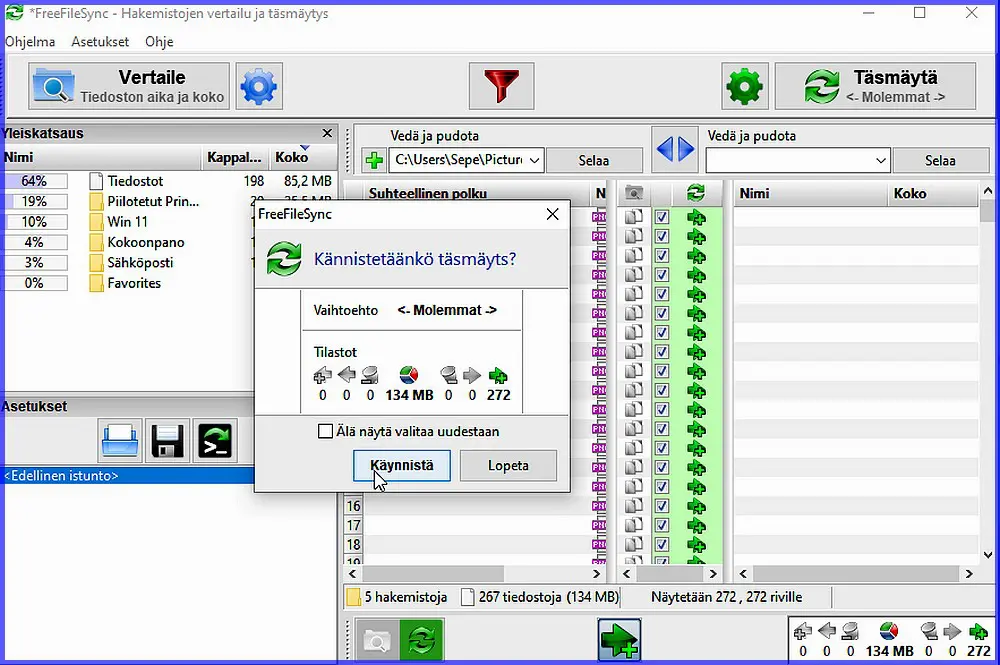
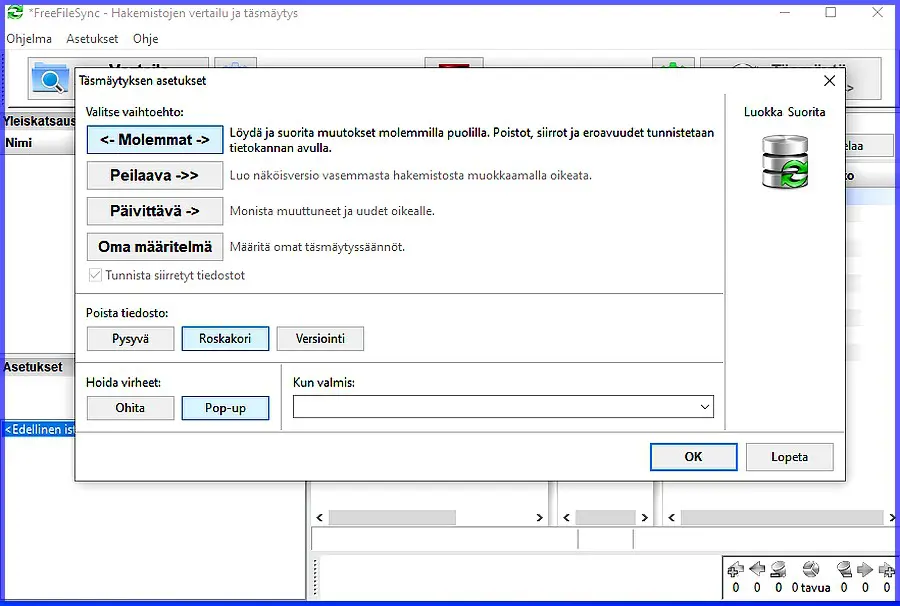
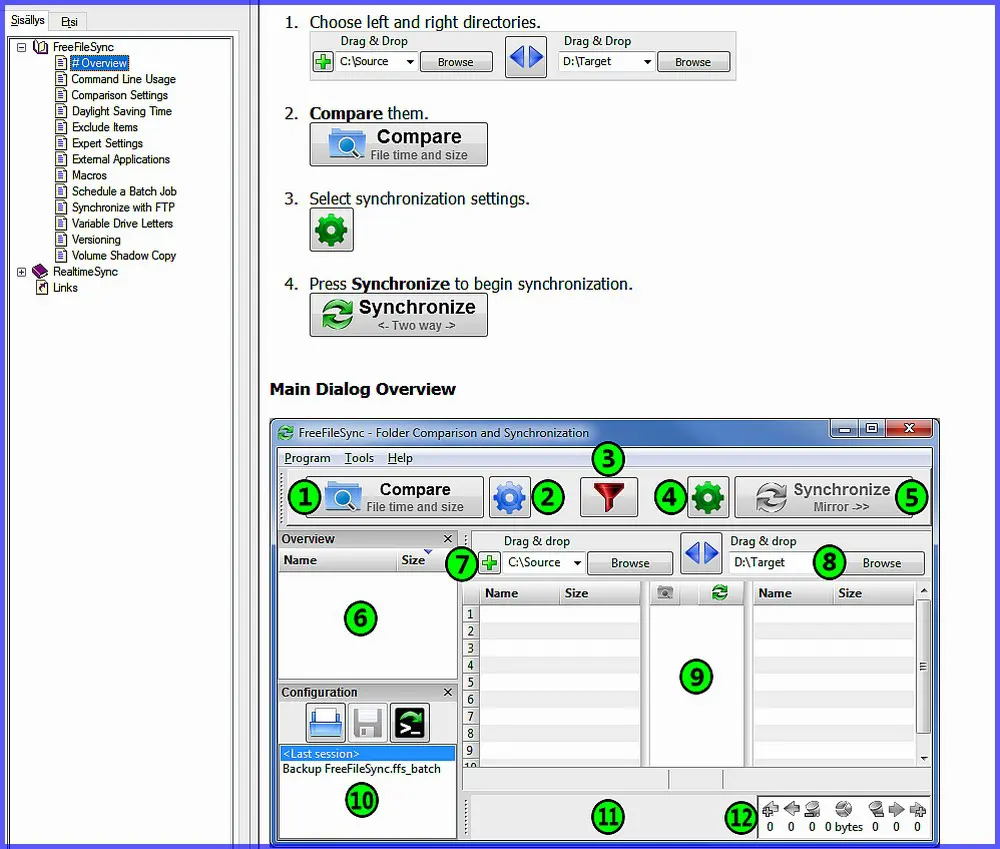
Tässä kolme kuvaa FreeFileSync synkronointiohjelmasta. Klikkaa kuvat näkymään. Vasemmalla käyttöliittymä, keskellä synkronoinnin säätöjä ja oikealla ohjelman selkeää ohjeistusta.
File Syncronizer
on edellistä vielä pienempi maksuton ohjelma (n. 3 Mt). File Synchronizer on ohjelma, joka on suunniteltu erityisesti kahden kansion synkronointiin erityisesti silloin jos ne sisältävät useita tiedostoja.
GoodSync
on maailmalla suosittu. Siitä on tarjolla maksuton trialversio ja maksullisia vaihtoehtoja. Softpedia huomauttaa, että maksuton versio on huono ja riisuttu. Siitä on vaikea saada käsitystä, mitä maksullisilla versioilla voidaan tehdä. Ohjelmasta on myös portable versio nimeltään GoodSync2Go.
GoodSync2Go (Portable versio)
Mozy Sync
synkronoi tiedostoja ja hakemistoja käytettäväksi muissa aivan erityyppisissäkin laitteissa ja muilla paikoilla. Soveltuu hyvin matkustavien käyttäjien tarpeisiin. Se pitää lähettämäsi tai vastaanottamasi tiedot aina ajan tasalla. Silti tämä on maksuton softa. Mozyllä on pitkä ja tapahtumarikas historia. Jos etsit Mozy pilvipalvelua, sitä ei enää ole. Tämä Mozy Sync on vanhempaa perua eikä sitä ole virallisesti testattu uusien Windowsien kanssa.
Allway Sync
on shareware ohjelma, joka asentuu myös muistitikulle. Se on kaksisuuntainen synkronointiapuohjelma, joka hoitaa tiedostojen automaattisen kopioimisen, jolloin sitä ei tarvitse tehdä manuaalisesti. Siinä on runsaasti erilaisia kohde- ja säätömahdollisuuksia.
Hyvä tietää myös näistä
Mikä on paras tapa varmuuskopiointiin
Varmuuskopioinnin opas kotikäyttäjiä varten
Muistitikut ominaisuudet ja käyttö
Palautusohjelmat – miten tuhoutuneet tiedot takaisin
Miten säästää netin kustannuksissa
Tagit: Kuvat, Nettitietoa, Synkronointi, Tiedostot, Tietokone, Windows, Windows 10, Windows 11


