 Printtaa tämä artikkeli
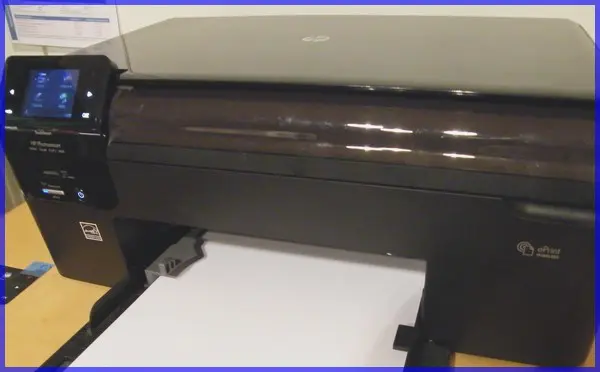
Tulostimen toimimattomuus on yksi tietokoneen lisälaitteiden yleisimmistä ongelmista. Mutta niin on printterin vikojakin monenlaisia alkaen yksinkertaisista melkein rutiininomaisista vioista – esim. kaapeli irti – monimutkaisiin ja jopa useamman eri ongelman yhdistelmiin.
Neptunetissä ei aikaisemmin ole vielä käsitelty tulostimen ongelmia. Mutta nyt käsitellään. Kyseessä on tärkeä opas joka tullaan pitämään ajan tasalla ja tarvittaessa täydentämään.
Hankalaa on, että tulostin ei ole laite, joka voidaan noin vain viedä korjattavaksi. Se kuuluu laitekokonaisuuteen johon itse tietokonekin. Lisäksi suurin osa tulostimen häiriöistä on sellaisia, että ne on suunniteltu käyttäjän ratkaistaviksi. Asiassa on paljon vikamadollisuuksia ja ratkaisujen ryhmiä. Siksi tässä oppaassa on pyritty alaotsikoin ja ongelmien ryhmittelyllä havainnollistamaan ongelmakenttää ja tarvittavia toimenpiteitä.
Perustietoa tulostimista
Ennen kuin käymme käsiksi toimimattomaan printteriin pitää selvittää muutamia perusasioista. Tulostimia on niiden toiminnan kannalta kahta eri pääryhmää: Langallista yhteyttä käyttäviä sekä langattomasti toimivia. Langalliset tulostimet käyttävät tietokoneen USB (nykyisin tavallisin) tai rinnakkais- eli LPT-portteja. Langaton yhteys tulostimeen tuo oman lisänsä vikamahdollisuuksiin; printteri ei voi toimia jos langaton yhteys ei toimi tai on väärin asennettu.
Ongelma voi olla itse printterissä. Tai sitten tietokoneessa, jossa on printterin ajuri ja jonka ohjelma tavallaan käyttää tulostinta. Tietysti myös vaikka kaapeleissa.
Arvokkain perustietous on käyttäjällä tulostimen käsikirjassa. Siinä on selostettu sen toiminnot. Käyttäjän käsikirjassa on ohjeet itse tehtäviin huoltotoimenpiteisiin ja ylläpitoon. Jos käsikirjaa ei ole tai sitä ei löydy, niin sen saa kaikille tunnetuimmille tulostimille ladattua netistä. Käsikirjassa on yleensä myös ohjeita ja vinkkejä vikatapauksiin.
Tämän oppaan lopussa on tärkeä kooste linkeistä. Siellä ovat linkit eri merkkisten tulostimien ongelmien selvitysten verkkosivuille. Muutamilla printterimerkeillä on omia diagnoosiohjelmia, jotka saa noilta neuvontasivuilta tai netistä. Linkeissä on suoraa valittavissa muutama merkkikohtainen diagnoosiohjelma.
Häiriöiden syynä on usein printterille tai tietokoneelle tehdyt toimenpiteet. Ongelmaa selvitettäessä on hyvä selvittää mitä muutoksia, huoltotoimenpiteitä jne on tehty viimeksi. Esim. mustekasettien vaihto voi olla toimenpide, joka on aiheuttanut laitteen toimimattomuuden.
Tavallisimmat ongelmat (langallinen tulostin)
Virta ja kaapelit
Saattaa olla, että tulostin ei saa virtaa. Tarkista sen valmiusvalot. Toinen perusasia on kaapeliyhteys. Tarkista, että kaapeli on kytketty, se on virheetön ja oikeassa portissa. Voi kokeilla myös toista USB-porttia eli tietokoneessa olevaa liittimen paikkaa.
Mekaaninen virhe tulostimessa
Pitääkö tulostin outoa ääntä? Se viittaa usein laitteen tekniikassa oleviin mekaanisiin vikoihin. Tai myös tarvittaviin käyttäjän ylläpitotoimenpiteisiin kuten selvittämään paperitukos. Varsinaiset mekaaniset viat ovat huollon tai jokin korjaamon asioita. Ne eivät onneksi ole niin yleisiä kuin muut häiriöt, mutta toki vikojakin mekaanisissa laitteissa esintyy. Toivottavasti tulostimellasi on vielä takuu!
Tulostimen virheet
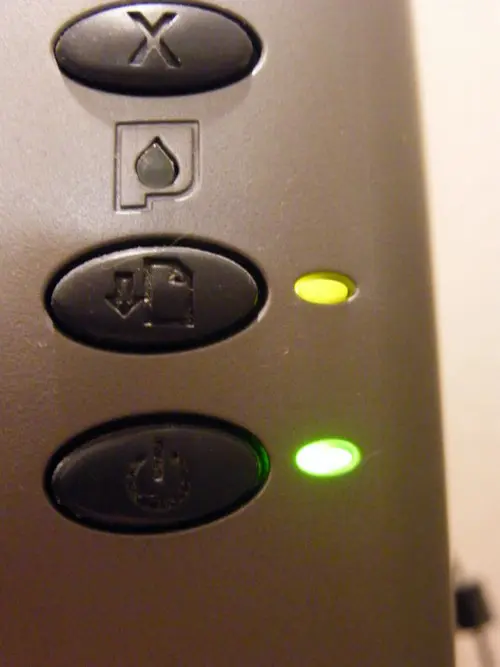
Tulostimeen voi syntyä sen käytön myötä virhetilanteita. Tarkista, onko paperi juuttunut, muste loppunut tai tulostimen jokin kansi auki. Näistä virhetilanteista on useissa tulostimissa omat varoitusvalonsa – tarkista. Paperin loppuminen ja eräät muut huoltotoimenpiteet kuten tulostuspäiden puhdistaminen saattavat näkyä tietokoneessa olevissa tulostimen käyttöruuduissa tai tulostimen LCD-näytössä.
Saattaa olla, että tulostaminen on keskeytetty tai työt peruutettu sen käyttöohjelmalla. Ovatko nämä estävät toimenpiteet jäänet päälle? – tarkista ja poista tulostumattomat työt tarvittaessa.
Valitseeko tietokone oikean printterin
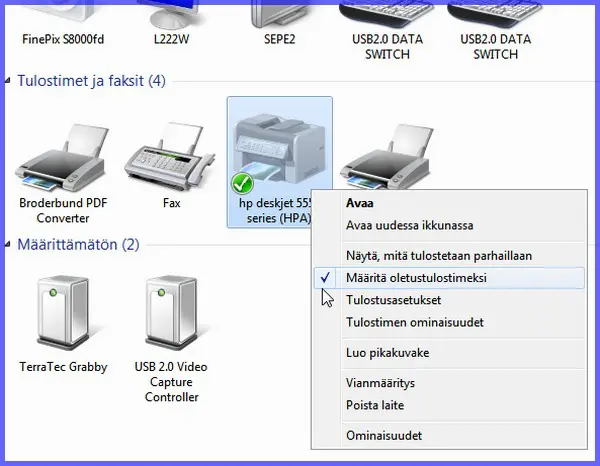
Tietokoneessa näkyvät Ohjauspaneelissa kohdassa Laitteet ja tulostimet (Tulostimet ja faksit) kaikki tietokoneeseen kirjatut tulostimet. Tarkista, että siellä näkyy juuri oikea tulostin. Ja että se on merkitty oletustulostimeksi (kruksi sen kohdalla). Jos näin ei ole niin klikkaa hiiren oikealla ja –> Aseta oletustulostimeksi.
Kun käynnistät tulostuksen niin pitäisi alas oikealle tehtäväpalkkiin tulla tulostimen ikoni. Tämä on merkkinä siitä, että oletustulostin on merkitty oikein. Jos ikonia ei tule on todennäköistä, että edellä selostettu oletustulostimen merkitä puuttuu tai on virheellinen.
Mikäli Ohjauspaneelin Laitteet ja tulostimet (Tulostimet ja faksit) -kodassa ei näy lainkaan käyttämääsi printteriä, niin asenna tulostin uudelleen. Klikkaa Lisää tulostin ja toimi ohjeiden mukaan.
Printterin ajurit
Tulostimen ajurit ovat tietokoneessa oleva sen käyttöohjelma. Tämä ohjain kannattaa pitää ajan tasalla eli päivittää, jos siihen tulee uusia versioita (ks. valmistajan sivut). Ajuri voi myös tietokonetta käytettäessä vahingoittua, jolloin tulostin ei enää toimi. Tällöin ladataan siihen netistä uusin ajuri.
Mistä voi tietää onko vika tulostimessa vai sen yhteydessä tietokoneeseen?
Tämä käy selville diagnostiikkaohjelmilla. Sellainen on jo käytettävissä suoraa Windowsissa ja usein printterissäkin. Luonnollisesti merkkikohtaiset diagnosoijat ovat vielä parempia, muitta on hyvä muistaa nämä jo olemassa olevat mahdollisuudet.
Useissa tulostimissa on ”self-test” -toiminto. Tämä käynnistyy esim. printterissä olevilla kytkimillä tai pitämällä pääkytkintä alhaalla.
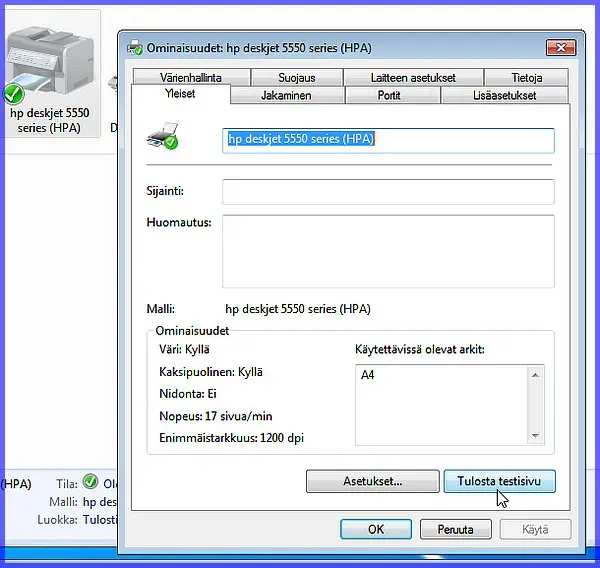
Windowsissa pääsee tulostimen analysointiin käsiksi Ohjauspaneeli -> Laitteet ja tulostimet (Tulostimet ja faksit). Klikkaamalla oletustulostinta hiiren oikealla tulee valikko, jossa on mm. Ominaisuudet. Sitä klikkaamalla tulee tietoja tulostimesta. Niihin sisältyy tavallisesti myös kohta: Tulosta testisivu (Testisivun tulostus ja muita huoltotoimenpiteitä on myös yleensä itse printteriohjelmassa.) Uudemmissa Windowseissa on siellä myös kohta Vianmääritys. Tämä ei kuitenkaan pysty ratkaisemaan kuin aivan yksinkertaisia häiriötä.
Jostakin ohjelmasta ei voi tulostaa
Harvinaisempi häiriö on jos tulostin ei tulosta jostakin ohjelmasta vaikka muista tulostaakin. Tämä voi joskus olla aiheena arveluun, että vika olisi tulostimessa. Siinä se tuskin on jos se kerran tulostaa muista ohjelmista. Tämä viittaa pikemminkin printterin asetuksiin. Ratkaisun etsiminen tähän voi vaatia ei-printtaavan ohjelman uudelleen asennuksen tai päivityksen. Jonkin vanhemman ohjelman kohdalla voi olla paras ratkasu käyttää toista ja uudempaa vastaavaa ohjelmaa.
Sattaa olla, että printteri ei tulosta jostakin tekstinkäsittelyohjelmasta. Esim. kirjoittajan LibreOffice Writer lakkasi tulostamasta pävityksensä jälkeen. Näissä voi olla vikana, että printterin tulostusasetuksissa on välilehdellä kohdassa paperi/laatu oletuksena ohjeteksti esim. ”Kirjoita uusi pikasarjan nimi tähän” tai vastaavaa. Kun siihen valitsee alasvetonuolen takaa Tulostuksen oletusasetukset niin printteri alkaa tulostaa myös tästä ohjelmasta. Näin pienistä printterin säädöistä se voi olla kiinni.
Windows 10 ei tue kaikkia printtereitä
Monet ovat huomanneet, että Windows 10:ksi päivitetty kone – tai uusi Win 10 kone – ei enää tue tulostinta. Tulostin (tai skanneri) voi toimia, mutta vain osittain ja puuteellisesti. Tämä on ollut yleistä ainakin Canonin tuotteiden kohdalla. Haettaessa esim. uutta ajuria Canonin sivuilta voi siellä olla keltaisella pohjalla viesti, että käyttöjärjestelmä ei tue printteriä eikä uutta ajuria ole saatavilla. Aika hämmästyttävää, että suuren ja tunnetun valmistajan tuotteiden kohdalla törmätään aivan odottamatta tällaiseen. Asiaa ei voi korjata muuten kuin käyttämällä toista käyttöjärjestelmää tai hankkia uusi laite, toteaa Canon. Toivottavasti tämä ei ole uusien laitteiden ylestyvä myyntikeino – uuteen Windowsiin aina uusi laite.

Vinkki: Kytke tulostin kokonaan irti
Tulostuksen ongelmia voi olla jumiintunut tai kesken jäänyt tulostaminen. Nämä työt tulee ensiksi poistaa tulostusjonosta eli tyhjentää työt kokonaan. Jos tämä on oikein sitkeä tapaus niin tilanne ei nollaannukaan sillä ja esim. katkaisemalla tulostimesta virta. Tällöin on tarjolla tehokkain nollaamistoimenpide: tulostusten tyhjentämisen lisäksi irrotetaan printteri joksikin aikaa kokonaan sähköverkosta (liitin irti) sekä kaapelistaan. Tulostimen pitää olla kytyketty pois sähköstä muutamia minuutteja. Samoin on odotettava muutamia minuutteja virran kytkemisen jälkeen ennen kuin yritetään tulostaa.
Langaton tulostin
Langattomia printtereitä on sekä kotiverkoissa että laajemmissa yhteisissä verkostoissa ja servererillä. Langattomalla tulostimella voi olla aivan samoja perusvikoja kuin edellä on langallisten kohdalla. Tarkista siksi edellä selostetut ongelmakohdat. Niiden lisäpiirre on, että vika saattaa olla langattomassa yhteydessä, sen määrityksissä tai sen toiminnassa. Langattomissa onkin siksi yleensä myös toiminto, jolla langaton yhteys ja sen mahdolliset viat voidaan testata.
Toimimattomuuden syitä voi etsiä tarkastamalla ensin toimiiko tulostin suoraa ilman langatonta yhteyttä. Testaa. Jos toimii, niin vika on langattomalla puolella. Jos printterissä on toiminto Langattoman verkon testi tai vastaava, niin se on hyödyllinen. Tulostamalla raportin näkee, onko vika langattomassa yhteydessä vai jossakin muualla sekä mikä langattomassa yhteydessä takkuilee.
Langattoman yhteyden häiriöt voivat olla hyvinkin hankalia selvittää, varsinkin jos käyttäjällä ei ole oikein tietoa langattoman verkkonsa asetuksista (kotiverkossa, muualla tarvitaan asian selvittelyyn riittävillä oikeuksilla varustettu henkilö). Hyvää apua on kuitenkin tarjolla tulostimien merkkikohtaisesta tuesta ja netissä saatavista printterin langattomista yhteysasetuksista. Windowsissa näkyvät langattomat tulostimet kuten langallisetkin. Ohjauspaneelista tulostimen kohdasta voi tarkistaa, että tulostamiseen käytetään oikeata langatonta porttia kuten Standard TCP/IP.
Tulostimen häiriöt ovat hyvin tavallisia. Onneksi suurin osa on ratkaistavissa helposti. Jopa pelkästään tietokoneen ja printterin uudelleen käynnistäminen saattaa riittää. Mutta vikamahdollisuuksia on silti paljon. Systemaattinen etsiminen edelläolevan tapaan tai diagnostiikkatyökaluja käyttämällä johtaa kyllä tuloksiin. Ja se printtaa jälleen.
Päivitetty 4.11 2019
Linkit
HPn tuotteiden ja tulostimien vianmääritys, tuotetietoja ja ohjaimia
Kyocera tuotteet, tuki ja ajurit
Panasonic Suomi tuki ja ajurit
Diagnoosityökalut
Tulostinyhteyden ja tulostusongelmien korjaaminen Microsoft
Printer Management & Diagnostics Utility maksullinen, mutta jolla maksuton trial aika
Asiaan liityvää
Mistä saan hyvän tulostusohjelman
Tagit: Tietokone, Tulostimien viat


