 Printtaa tämä artikkeli
Selvitä testaamalla tietokoneen viat
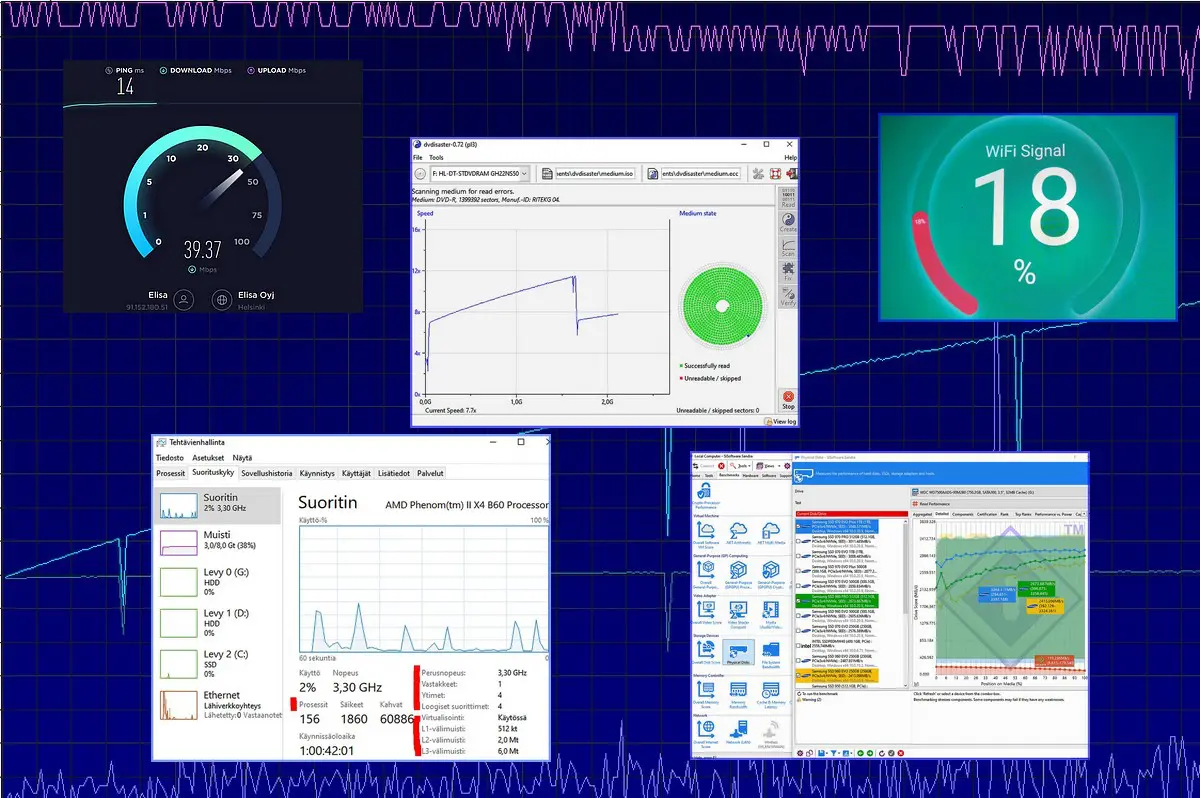 On monia syitä käyttää testiohjelmia. Voit epäillä ja tukia koneen häiriöitä tai mitata, mihin jokin koneesi komponenteista pystyy. Testiohjelmia on myös hyvin erilaisiin tarkoituksiin ja laajuudeltaan erilaisia. On tarpeetonta käynnistää monipulista testaajaa, jos on olemassa nopeampi ja tarvittavan tiedon antava softa. Tässä sukellamme testiohjelmien maailmaan. Valintaopas on siksi laaja, että on ensiksi selvitettävä, miten sieltä löytyy tarvittava.
Testiohjelmien maailma on laaja ja kirjava. Siihen kuuluu sekä maksuttomia että maksullisia sovelluksia. Hyvä nyrkkisääntö on, että kannattaa käyttää maksullisia vain silloin, jos niille on jatkuvampaa käyttöä. Maksullisilla on usein myös ilmainen kokeilumahdollisuus, demoversio. Parhaisiin testaajiin kuuluu myös netissä toimivia online työkaluja sekä Windowsin omia työkaluja.
Toinen yleispiirre on, että testiohjelmia on saatavissa myös aika vanhoja. Ne toimivat yleensä myös uudemmissa Windowseissa. Kovin vanhoja ei ole otettu tähän esittelyyn.
Testiohjelmiin kuuluu myös benchmak softia. Niitä sanotaan myös vertailutyökaluiksi, koska ne mittaavat suorituskykyjä usein myös niin, että oman koneen tuloksia voidaan verrata johonkin muuhun. Benchmark softat rasittavat komponentteja, jotta saadaan selville mihin tietokoneen osat pystyvät.
Seuraavassa on testiohjelmat esitelty sen mukaan, mitä ne testaavat. Klikkaa pienoiskuvat näkymään. Esiteltävät työkalut ja palvelut ovat maksuttomia ellei niiden kohdalla toisin mainita. Aloitamme yksityiskohtien ja komponenttien testaajilla. Loppua kohden tulevat mukaan monipuolisemmat ja laajempia kokonaisuuksia analysoivat softat – tosin tuo ominaisuuksien rajanveto ei voi olla tarkkaa.
Siirry suoraa testattavaan kohderyhmään
Koska seuraava testikohteiden listaus on pitkä, pääset tästä linkkiryhmästä suoraa etsimääsi testiohjelman ryhmään. Klikkaa kohdetta tässä linkkiluettelossa:
RAM muistit
Kiintolevyt
Netti ja netin nopeus
Kotiverkko, kodin WiFi
Näppäimistö
Hiiri
CD-DVD levyt
Optiset asemat
Prosessori
Koneen lämpötilat
Yleistestaajia ja tietoja koneesta
Prosessit
Näytönohjain, grafiikka ja emolevy
Tietokoneen suorituskyky, benchmark testaajat
Monipuolinen yleistestaaja
RAM muistit
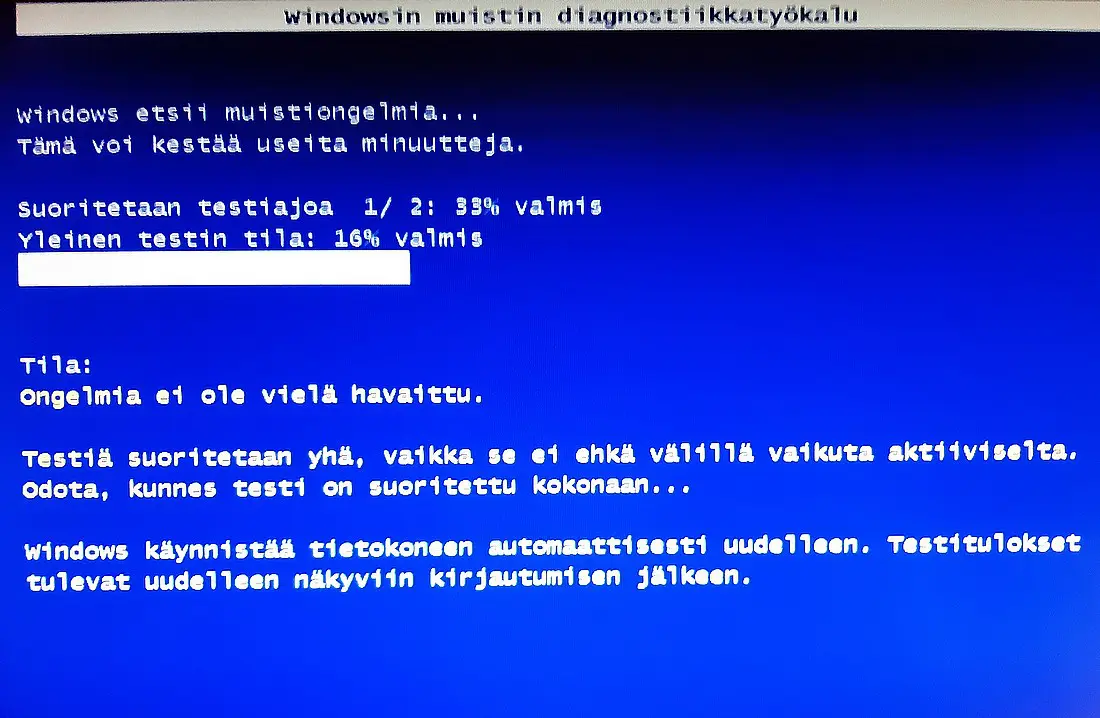 Kaksi testauslinjaa: 1. Windowsin oma muistin diagnostiikkatyökalu ja 2. Perinteiset Memtest ohjelmat, joita on kaksi. Windowsin työkalu on nopeampi, sillä Memtest softat vaativat asennuksen tikuille tai levylle.
Windowsin työkalun käyttö on selostettu -> täällä.
Memtest ohjelmien asennus ja käyttö selostettu puolestaan -> täällä.
Kiintolevyt
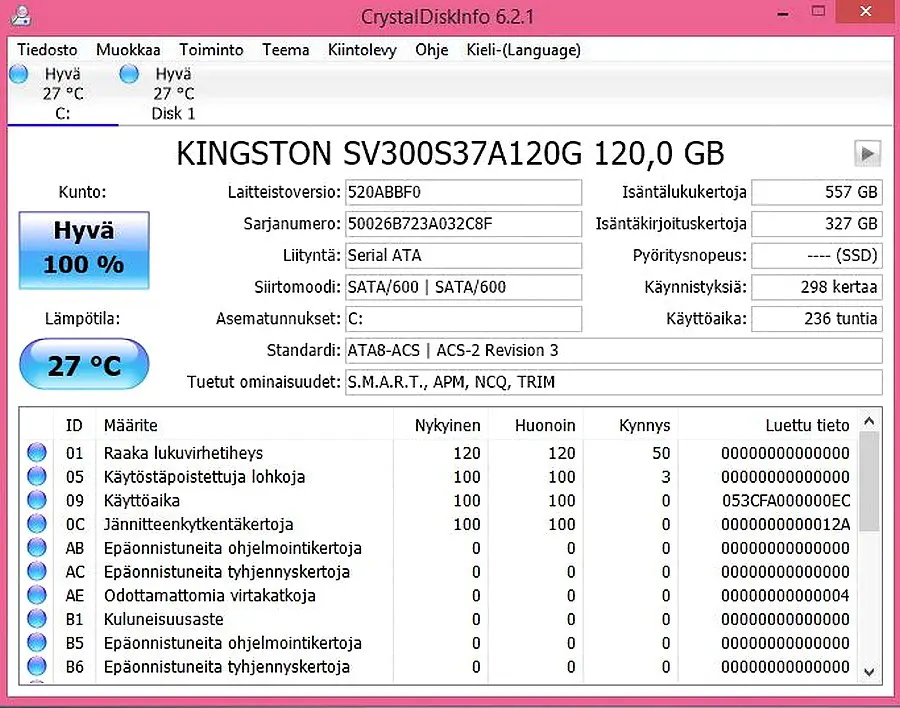 Sekä SSD että HDD levysen suosituin testaaja ja kunnon varmistaja on CrystalDiskInfo ja ilmeisesti sen Portable versio.
Ohjelma ja sen käyttö on tarkemmin esitelty täällä -> Kiintolevyt ylläpito ja vikojen korjaus
Netti ja netin nopeus
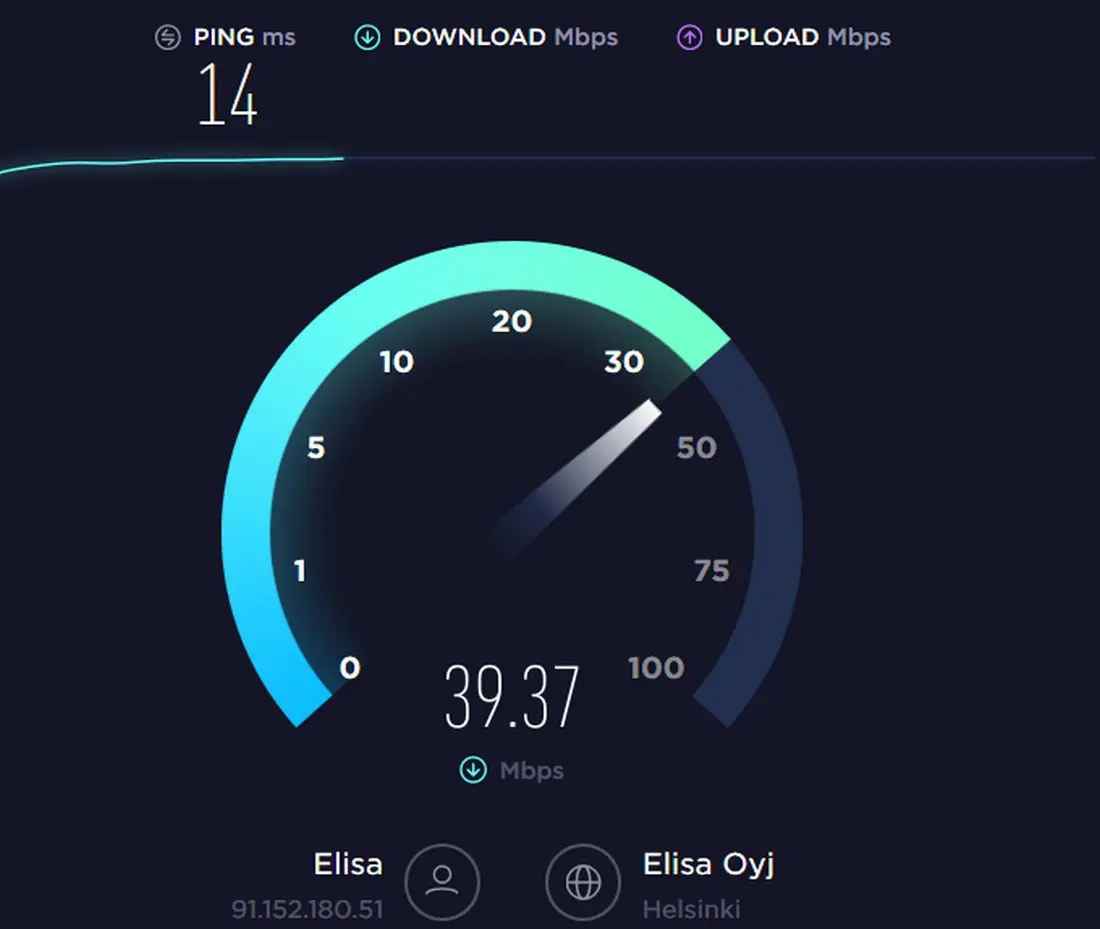 Laajakaistan nopeuden mittaajia on useita. Tässä niistä kaksi:
Toimiiko netti? Tätä on käsitelty täällä -> Netti ei toimi – opas.
Kotiverkko, kodin WiFi
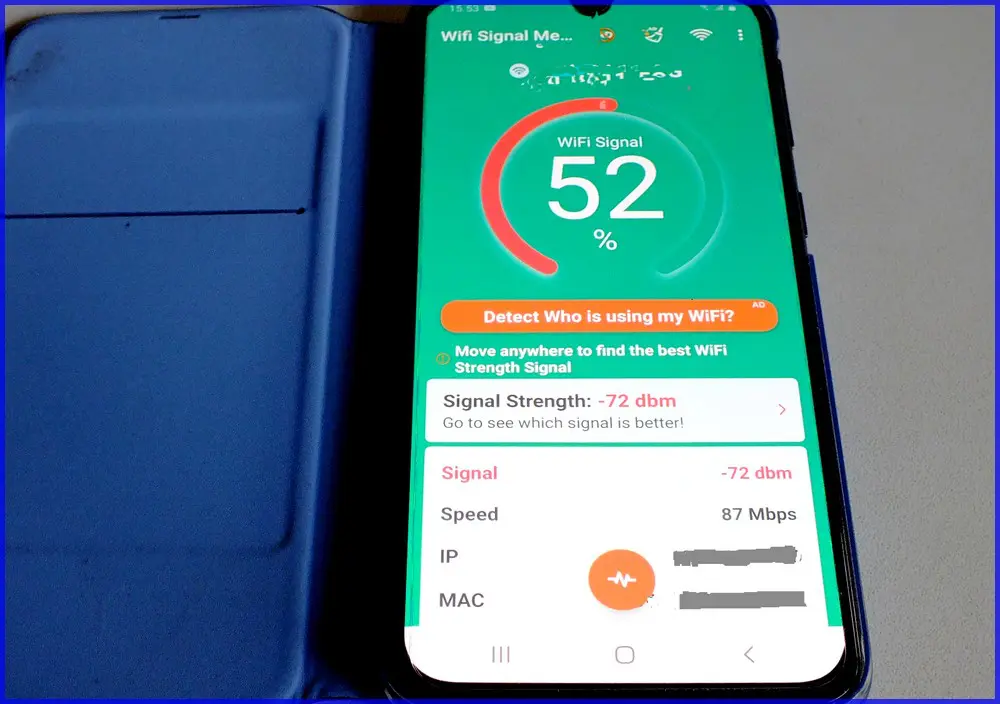 Kodin WiFin mittaaminen puhelimeen asennetavalla työkalulla:
WiFi Signal Strength Meter
Katso myös -> WiFi ei toimi kunnolla kotona.
ja -> Onko kodin WiFi verkon kantama riittävä?
Näppäimistö
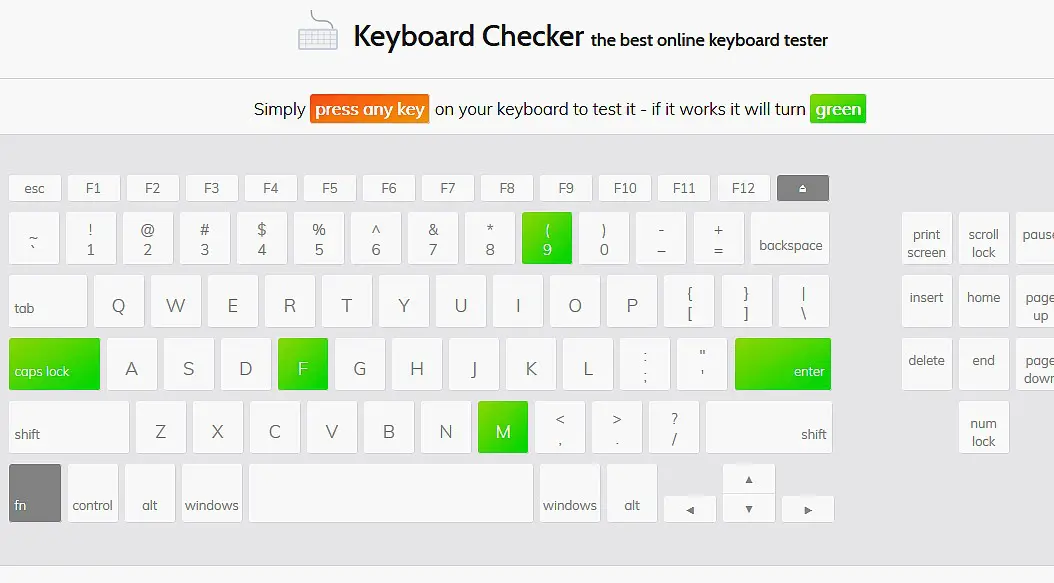 Online työkalut näppäimistön testaajat
Lisää tietoa asiasta -> Näppäin tai näppäimistö ei toimi
Hiiri
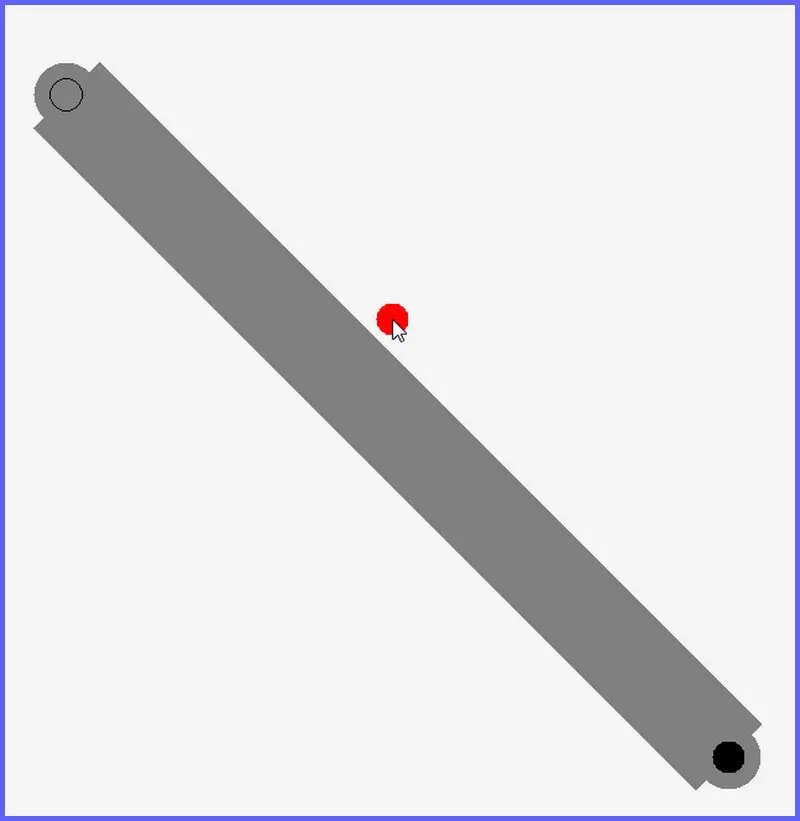 Online työkaluja
Tarkempaa tietoa hiiristä –> Hiiri toimimaan – säätäminen ja vikojen korjaus
CD-DVD levyt
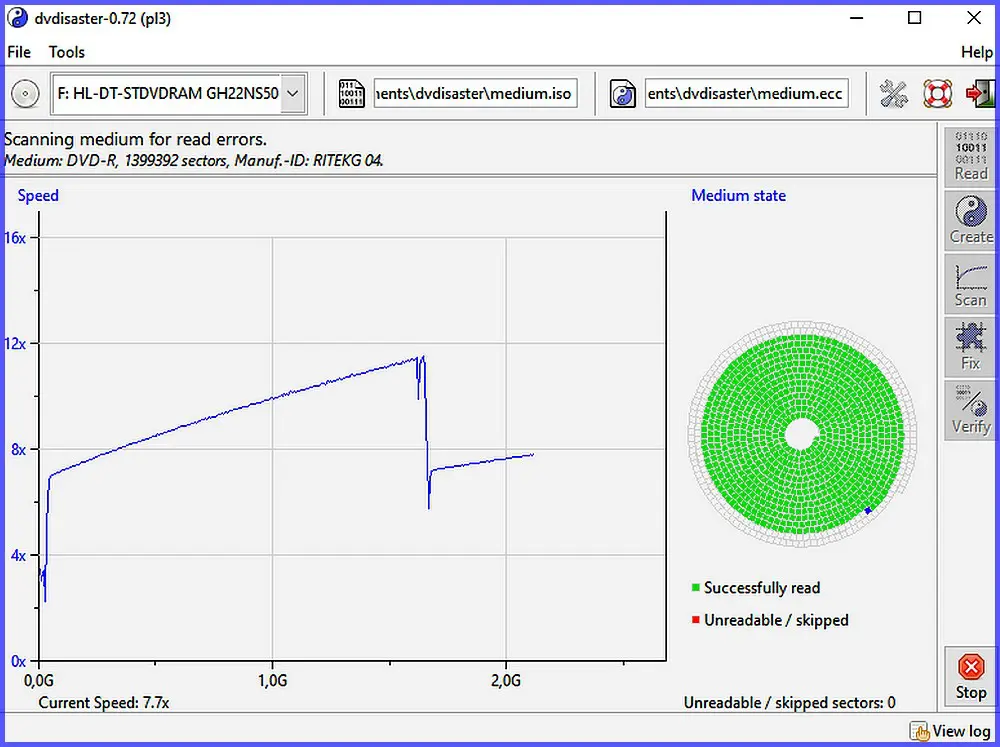 X-dvdisaster, kevyt työkalu, joka ei vaadi asennusta, joten sen saa myös muistitikulle
Optiset asemat
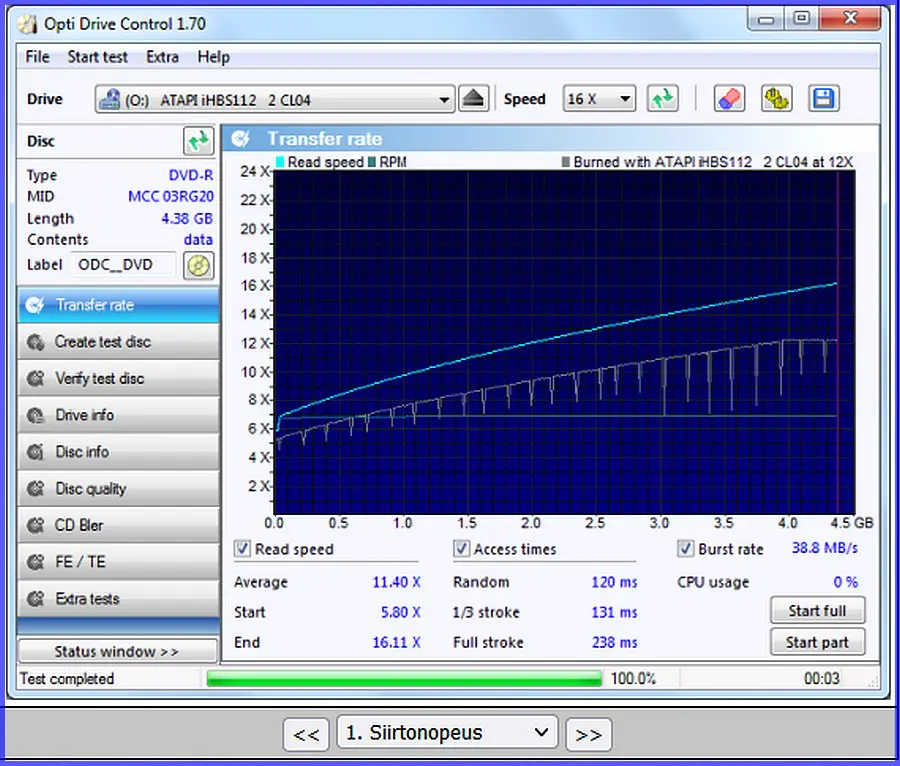 Parhaat ja uusimmat optisten asemien testerit ovat maksullisia.
Maksuton työkalu, joka näyttää mitä CD-DVD asema toistaa
CD/DVD Device Capabilities Viewer
Emsa DiskCheck on shareware ohjelma, mutta maksaa vain muutaman euron.
tai Opti Drive Control (kuvassa) maksullinen, jolla on 30 p maksuton kokeiluaika
Prosessori
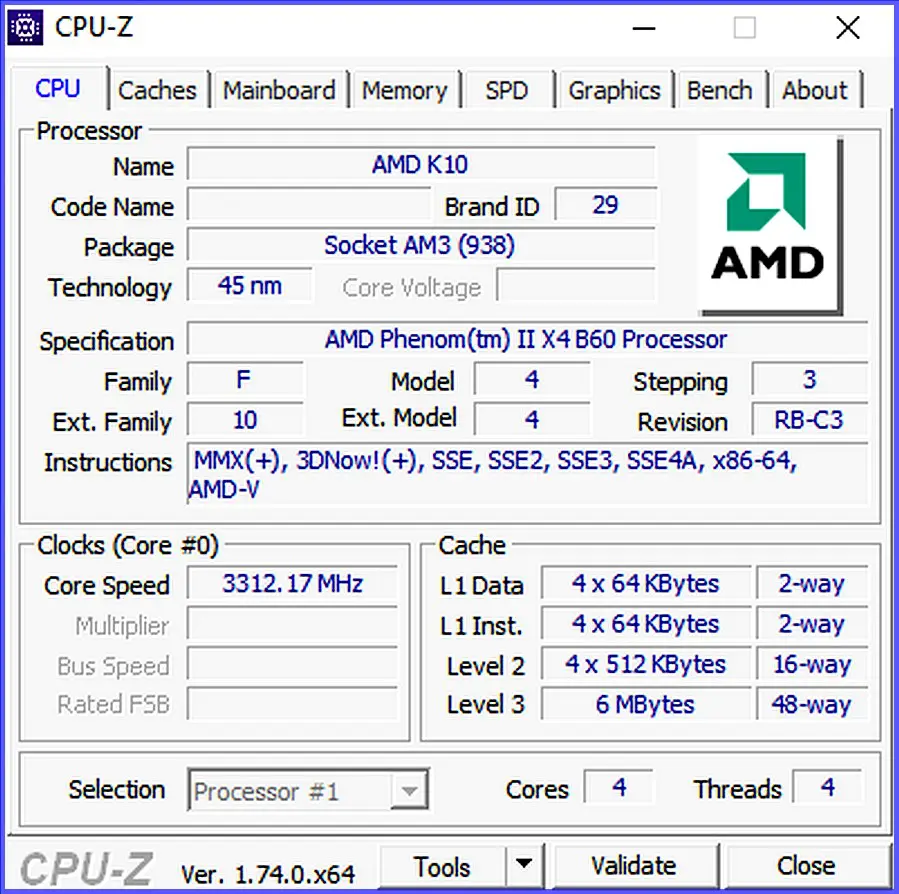 Suosituin prosessorin tietojen näyttäjä ja testaaja on CPU-Z ja sen portable versio
Prosessoria, sen nopeutta ja testaamisen mahdollisuuksia on esitelty -> Prosessori ja sen nopeus
Koneen lämpötilat
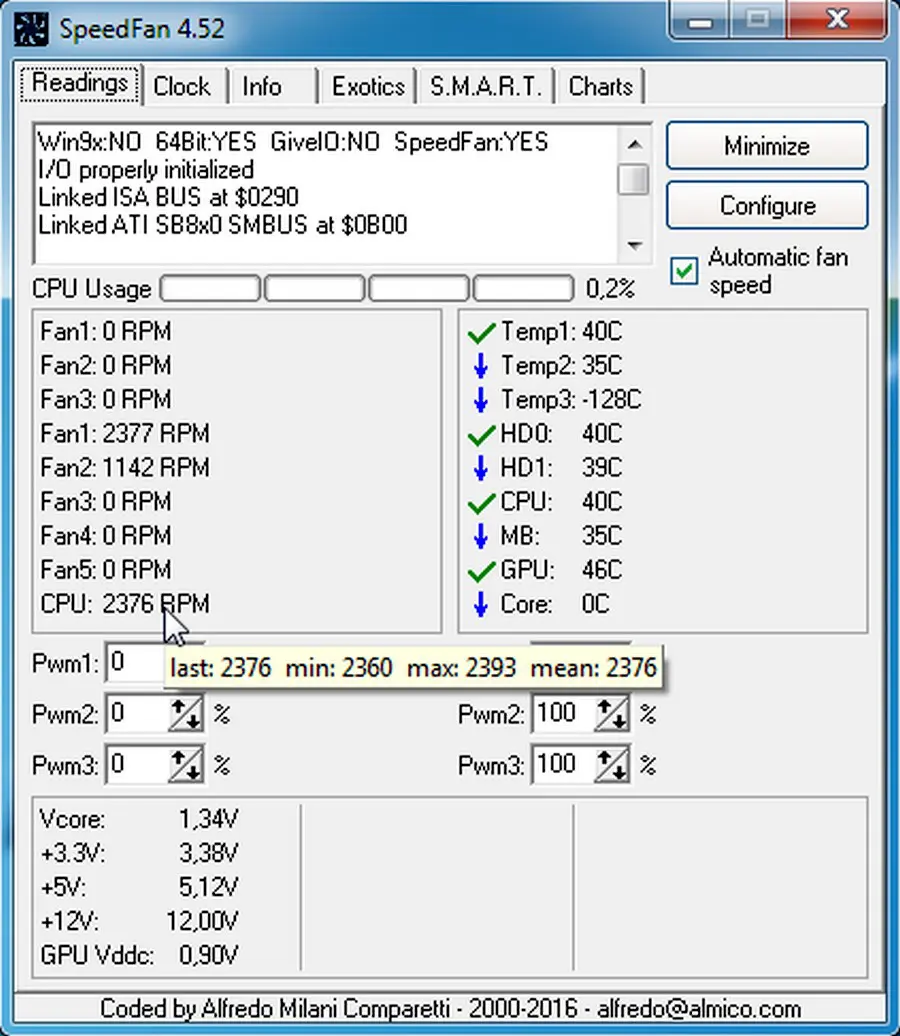 Lämpötiloja testaavat useat koneen yleistestaajat ja kokoonpanon analysointisoftat. Tässä tuuletuksen ja lämpötilojen erikoistestaaja
Muita testaajia ja koneen lämpötilojen optimointia on esitelty täällä -> Kuumeneeko tämä tietokone
Yleistestaajia ja tietoja koneesta
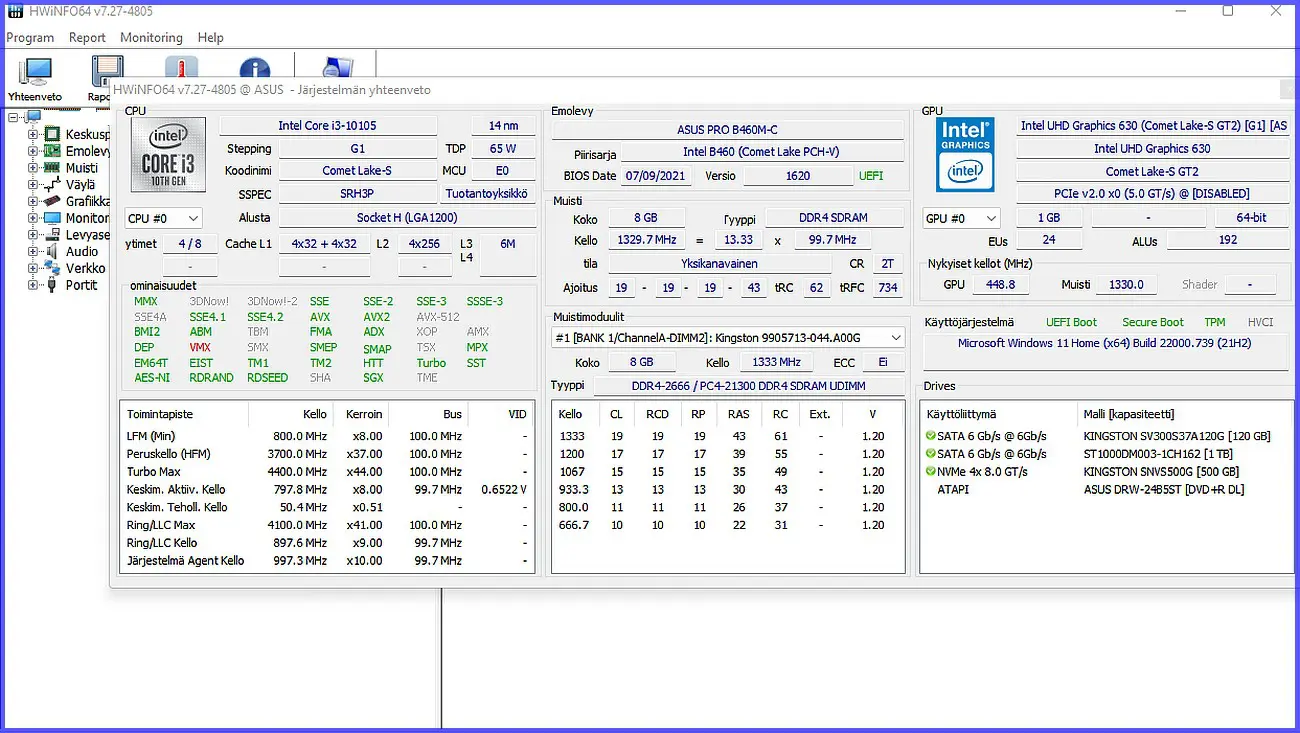 Näillä näkee koneen toimintoja ja saa tarkkoja tietoja koneesta
Kätevät pienet yleistesti-työkalut
Open Hardware Monitor, asentuu myös tikulle
Prosessit
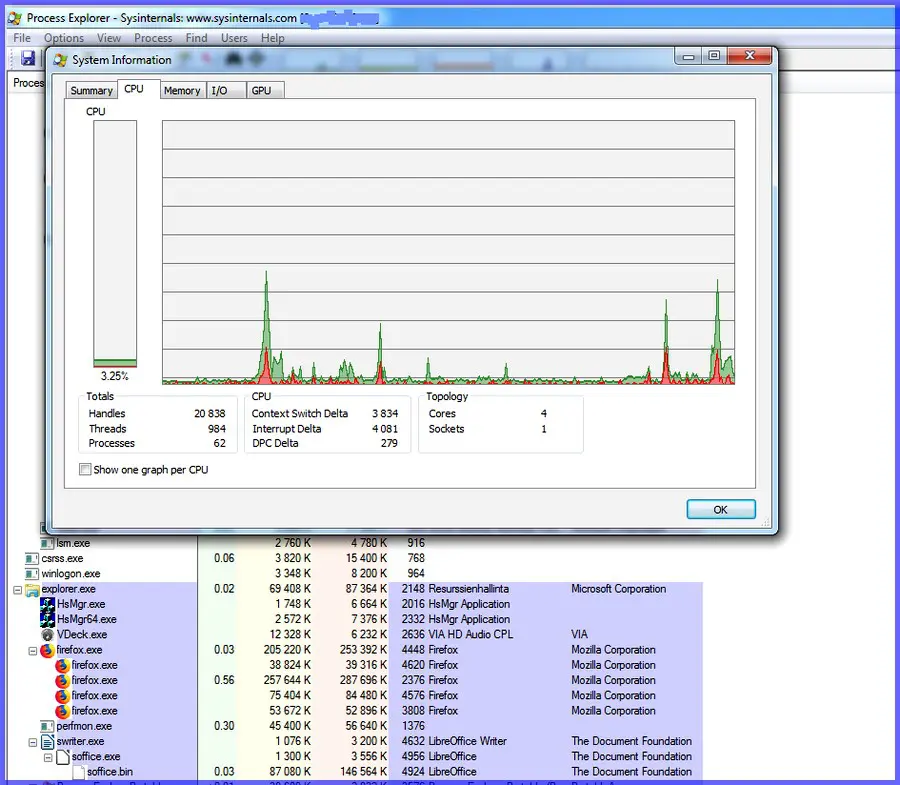 Kun koneella tehdään jotakin syntyy softapuolella prosesseja. Niissä voi olla häiriöitä ja tutkittavia kohtia. Suosittu prosessien analysoija on
Näytönohjain, grafiikka ja emolevy
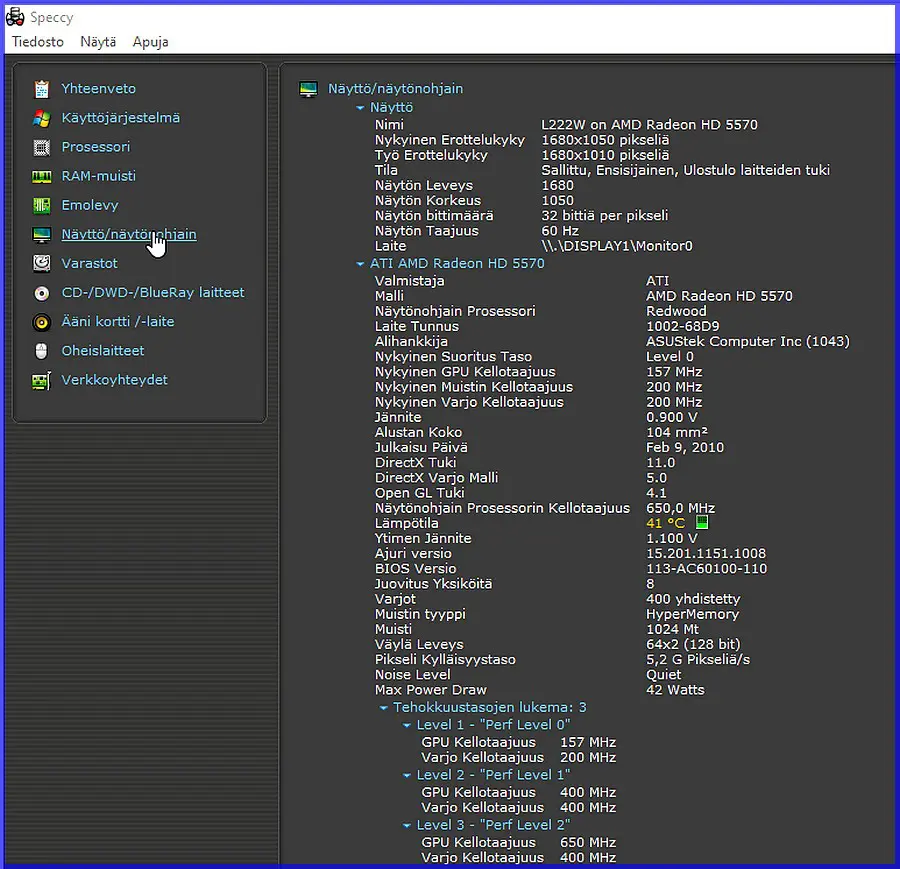 Nämä liittyvät yleensä toinen toisiinsa. Siksi testimahdollisuuksia aika paljon ja ne ovat erilaisia, painottuvat eri tekijöihin.
Speccy on suosittu koneen tietojen analysoija. Sinä on myös testiominaisuuksia, mm. näytönohjaimen ja emolevyn lämpötilojen seuranta. Erityisen kätevä on sen portable versio:
FurMark on maksuton pieni työkalu, joka testaa prosessoria ja näytönohjainta rasittamalla niitä.
Shader Mark on maksuton näytönohjaimen testaussofta. Se tuottaa näytönohjaimen ominaisuuksien vertailuarvoja.
3DMark06 maksuton benchmark ohjelma on suunniteltu testaamaan DirectX9-näytönohjainkortteja. Se on tehty arvioimaan tietokoneen 3D-grafiikan suorituskykyä pelaajille. Se on kooltaan lähes 600Mt.
Tietokoneen suorituskyky, benchmark testaajat
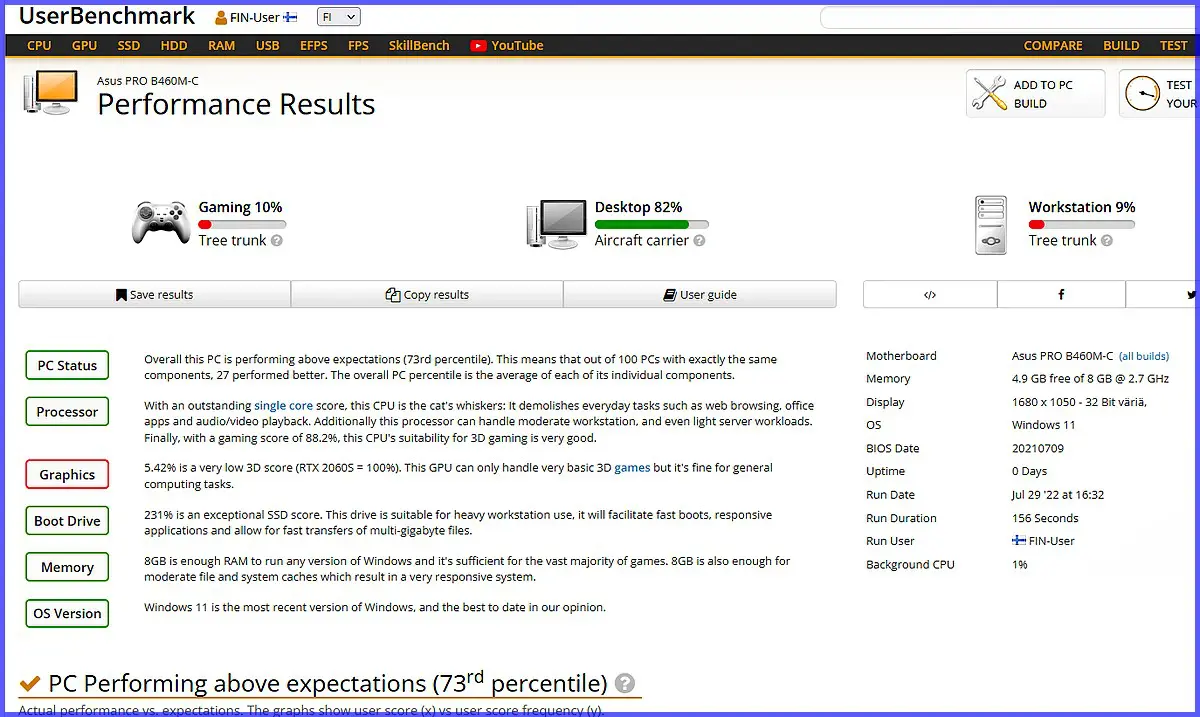 Nämä softat selvittävät laajasti tietokoneen ominaisuuksia ja testaavat suorituskykyä. Ne ovat kooltaan hyvin erilaisia työkaluja pienistä mittaviin kokoonpanoihin.
UserBenchmark on maksuton pienikokoinen työkalu joka selvittää koneen suorituskyvyn ja voi vertailla sitä muihin samanlaisiin kokoonpanoihin. Antaa hyvän käsityksen koneen hyvistä ja heikommista puolista jos haluaa parantaa konettaan. Auttaa vikojen selvittelyssä. Se on .exe tiedosto eikä vaadi asennusta.
Novabenck on maksuton ja suosituimpia benchmark testiohjelmia. Sen avulla voit testata tietokoneesi sisäistä toimintaa ja laitteiston ominaisuuksia.
Geekbench on maksullinen, josta demo versio. Mittaa tietokoneen, suorittimen ja muistin suorituskykyä.
Monipuolinen yleistestaaja
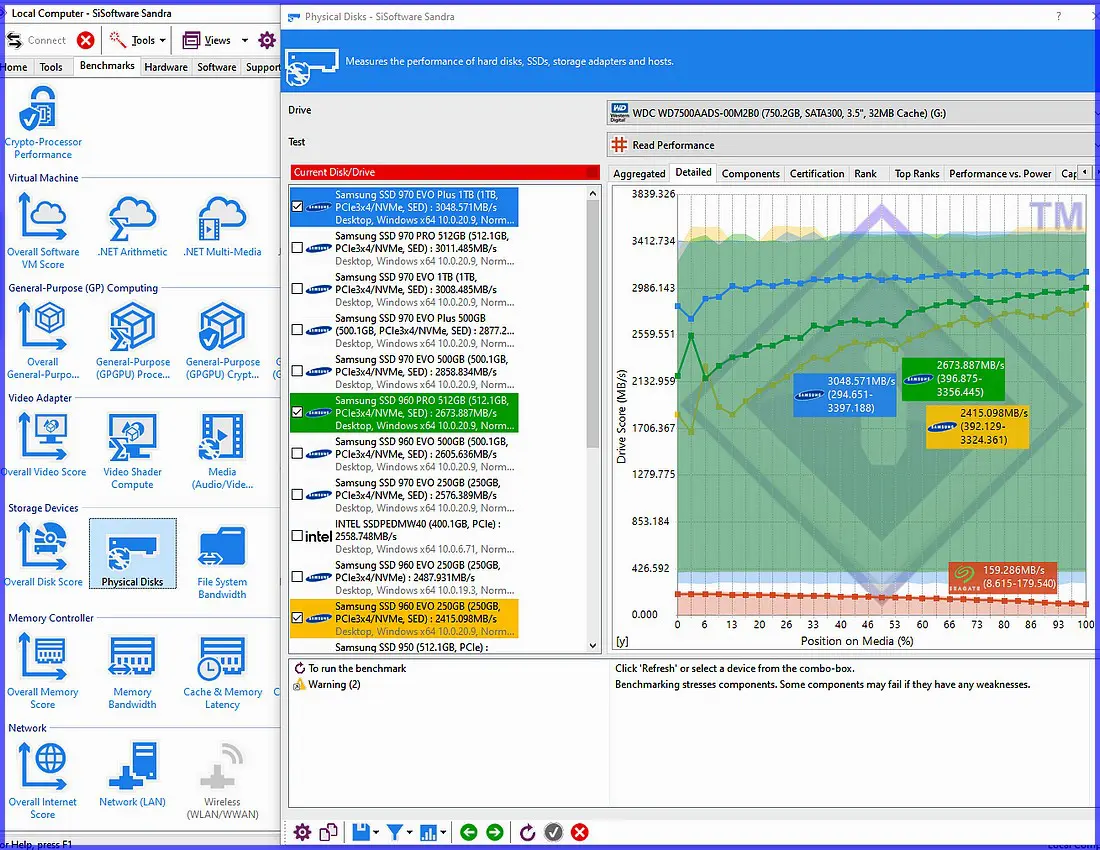 Lopuksi päädyimme testaussoftien klassikkoon SiSoftware Sandra Liteen. Siitä sanotaan, että se on lähes ammattimaisten tietokoneen testerien luokkaa. Tämä merkitsee myös sitä, että mitä enemmän on perillä tietokoneen tekniikasta, sitä suuremman hyödyn saa Sandrasta.
SiSoftware Sandra Lite
SiSoftware Sandra Lite on esitelty myös Neptunetissä -> täällä
Löysitkö oikean testiohjelman?
Testiohjelmia on todella moneen tarkoitukseen ja niitä on paljon. Edellä on poiminta suosituimmista. Kustakin testaamisen kohteesta on esillä vain muutama. Katso myös Lisätietoja kohdasta alempana lisää ongelmien selvityskeinoja. Tai kysy sähköpostipalvelustamme ->
Näistä lisätietoja
Modeemi, sen toiminta ja vikojen korjaus
Tietokone ei toimi – voiko tämän korjata
Mitä tehdä jos ongelmia tietokoneessa – mm. Windowsin omat testityökalut
Miten Windows tarkistetaan ja korjataan – sfc /SCANNOW
Tagit: Benchmark ohjelmat, Diagnoosiohjelmat, Nettitietoa, Ohjelmaesittelyt, Ohjelmat, Testiohjelmat, Tietokone, Windows, Windows 10, Windows 11


